

문서를 새로 만들 필요 없이 편집 시작
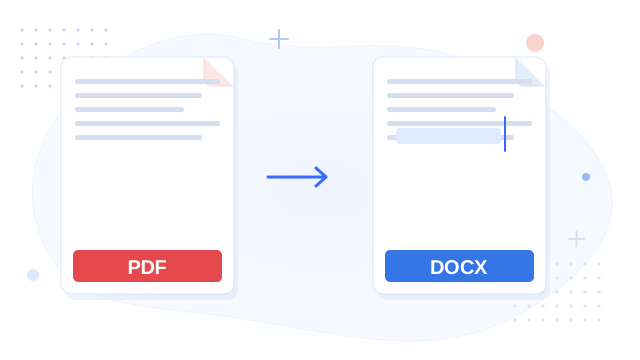
원본 파일을 구할 수 없다면 PDF를 DOCX로 변환하세요. 문서를 처음부터 다시 만들 필요 없이 Word에서 텍스트를 계속 수정하고 콘텐츠를 재사용할 수 있습니다.
 PDF를 Word로
PDF를 Word 문서로 변환하여 텍스트를 수정하고 콘텐츠를 재사용하며 편집을 이어가세요.
간단한 네 단계로 PDF를 편집 가능한 Word 문서로 변환하세요.
PDF 파일을 선택하거나 업로드 영역으로 끌어다 놓습니다.
고정 레이아웃 또는 하이브리드 레이아웃 (흐름 및 고정)을 선택하고, 필요에 따라 OCR 등 추가 옵션을 설정하세요. PDF가 비밀번호로 보호되어 있다면 해당 비밀번호를 입력하세요.
ComPDF 계정에 로그인한 다음 변환을 클릭하여 처리를 시작하세요.
작업이 완료되면 처리된 파일을 다운로드합니다.
핵심 기능
레이아웃, OCR, 페이지 범위 및 콘텐츠 옵션을 조정하여 원하는 Word 출력 결과를 얻으세요.
원본 파일을 구할 수 없다면 PDF를 DOCX로 변환하세요. 문서를 처음부터 다시 만들 필요 없이 Word에서 텍스트를 계속 수정하고 콘텐츠를 재사용할 수 있습니다.

페이지 구조가 중요하다면 고정 레이아웃을, 텍스트를 조정해야 한다면 하이브리드 레이아웃 (흐름 및 고정)을 선택하세요. 결과가 편집 작업에 적합한지 확인하세요.

AI 레이아웃 분석을 활성화하면 변환 중에 페이지 구조를 분석합니다. 레이아웃 설정과 함께 사용하여 텍스트, 단락, 표 등 페이지 요소의 구조를 분석하세요.

OCR을 활성화하여 스캔한 페이지 이미지로 존재하는 텍스트를 인식하세요. 문서에 맞는 OCR 언어와 범위를 선택한 다음 편집하기 전에 인식된 텍스트를 확인하세요.

1,2,3-5와 같이 개별 페이지 또는 범위를 입력하여 수정, 인용 또는 재사용할 부분만 변환하세요.

이미지와 주석을 포함할지 선택하세요. '수식을 이미지로' 옵션은 수식의 시각적 형태를 유지하지만, 이미지는 수식으로 편집할 수 없습니다. 필요한 경우 Word에서 수식을 다시 만드세요.
개발자 통합
파일이 이미 들어오는 애플리케이션이나 워크플로에 이 문서 작업을 추가하세요.
PDF를 Word로 변환하는 API를 사용해 자체 애플리케이션이나 백엔드 워크플로에서 수신한 문서를 처리하세요. 요청 매개변수 설정은 API 문서를 참고하세요.
curl --request POST \
  --url https://api-server.compdf.com/server/v2/process/pdf/docx \
  --header 'x-api-key: YOUR API-KEY' \
  --form [email protected] \
--form [email protected]사용 사례
기존 PDF 콘텐츠를 Word로 가져와 수정, 검토 및 재사용하세요.

새 버전이 필요하지만 편집 가능한 원본을 구할 수 없다면 이전 보고서를 Word에서 수정하세요.

다음 버전을 발행하기 전에 승인된 문구 변경 사항을 반영하고 내부 검토를 진행할 수 있도록 Word 작업 사본을 준비하세요.
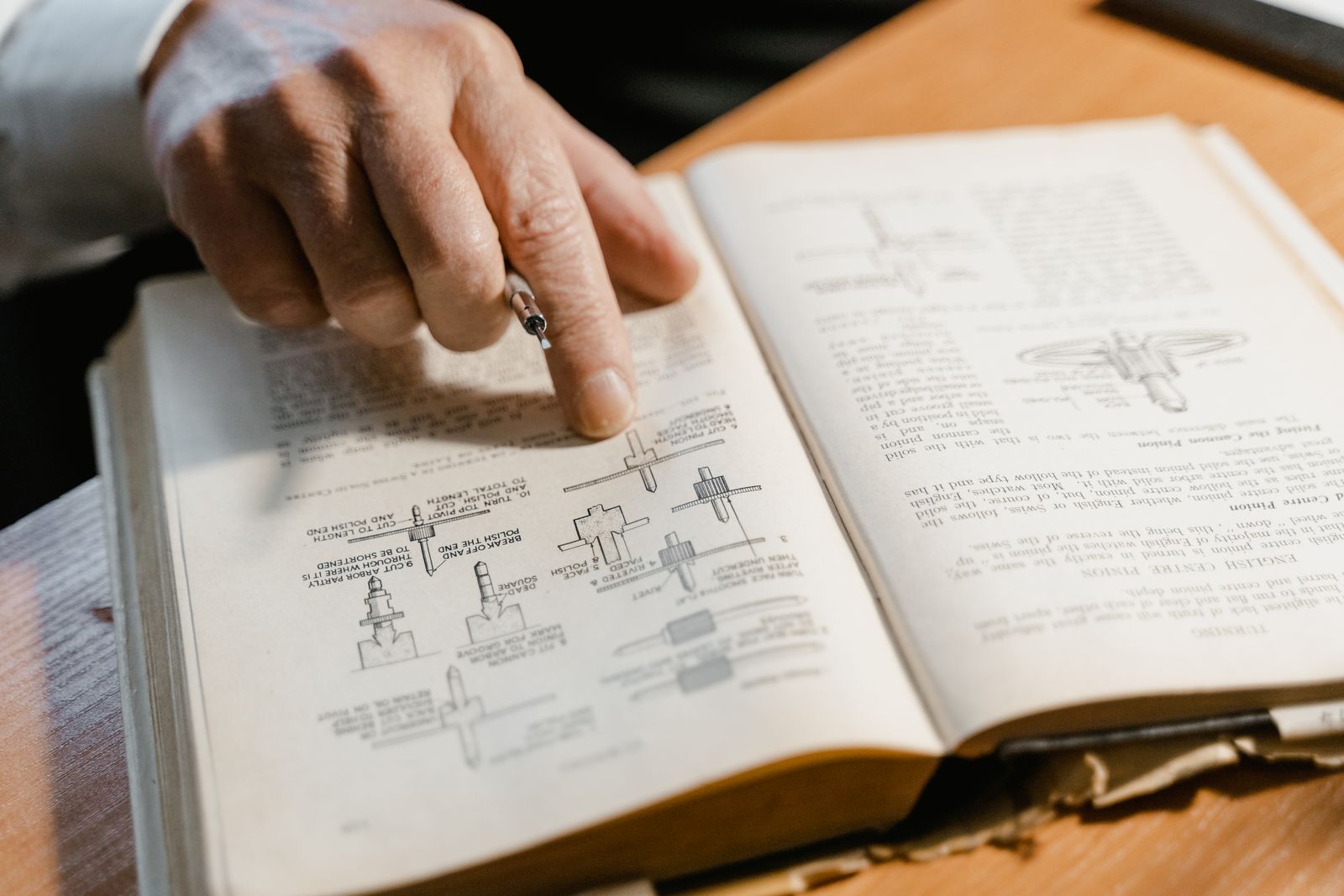
제품이나 절차가 변경되면 기존 PDF 매뉴얼의 안내 문구를 업데이트하세요.

PDF 배포 자료의 텍스트를 새로운 Word 자료에 맞게 수정하고, 인용문과 중요한 내용은 원본과 대조하여 확인하세요.
관련 도구
문서를 변환, 편집 및 관리할 수 있는 무료 온라인 PDF 도구를 살펴보세요.
 Word를 PDF로Word 파일을 PDF로 공유
 PDF를 RTF로서식 있는 텍스트 문서 만들기
 PDF를 Excel로표를 스프레드시트로 옮기기
 PDF를 검색 가능한 PDF로스캔한 PDF를 검색 가능하게 만들기
 이미지를 Word로이미지를 Word 문서로 변환
 PDF를 TXT로일반 텍스트 추출
 PDF 분할선택한 PDF 페이지 분리
 PDF 병합여러 PDF를 하나의 파일로 결합
ComPDF API로 동일한 PDF 기능을 앱, 워크플로 또는 백엔드에 도입하세요.
상세한 개발자 문서 · 유연한 플랜 · 맞춤형 솔루션