
PDF 生成模板编辑器
开源可视化 PDF 生成引擎,支持自定义模板,并提供面向开发者的 API,灵活构建文档生成流程。
本文档用于帮助您快速掌握 ComPDF Generation 模板编辑器的核心操作流程,完成从新建 HTML 模板、导入 JSON 数据源、插入占位符,到最终生成并导出 PDF 文件的完整工作。无论您是首次使用,还是需要将模板交付给团队复用,都可以按照本文步骤完成配置与生成。
完成部署后,您将进入 ComPDF Generation 模板编辑器主界面。为便于快速上手,建议您先阅读“快速上手”章节,优先完成第一份 PDF 的生成;如需进一步掌握表格填充、数据格式处理和导出排查,再继续阅读后续章节。
术语说明:
如果您希望先完成一次最小闭环操作,建议按照以下顺序进行:
以下是一份可用于测试的最小 JSON 示例:
{
  "customer_name": "ACME Corp",
  "invoice_no": "INV-20260802",
  "amount": 1280.5,
  "date": "2026-08-02"
}建议您先在富文本模板编辑器中输入如下示例内容:
客户名称:{{customer_name}}
发票编号:{{invoice_no}}
金额:{{amount}}
日期:{{date}}完成后导出 PDF,即可快速验证模板、数据源与占位符是否配置正确。
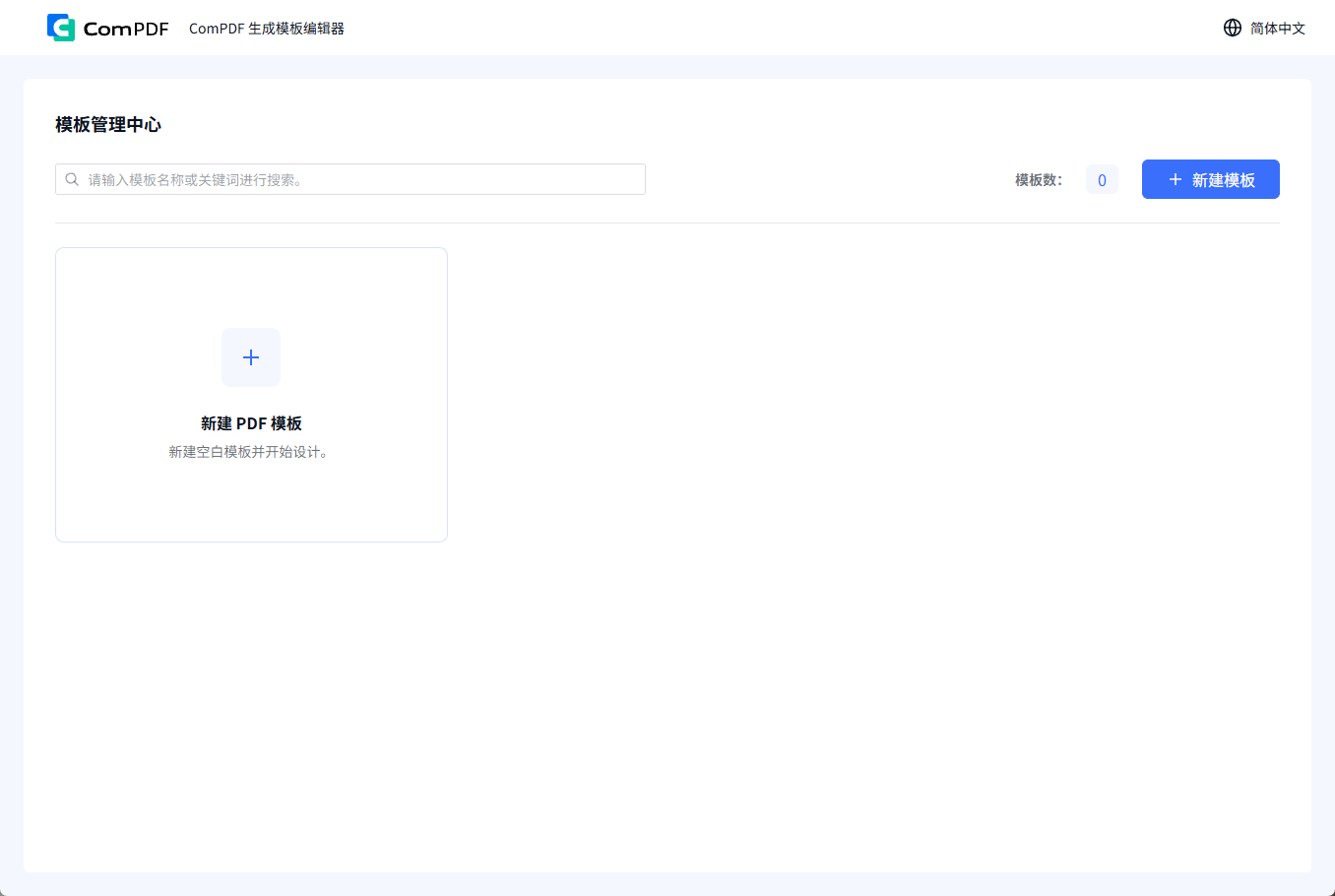
本章节将介绍如何创建新的 HTML 模板,并在模板管理中心完成后续的查看与管理操作。
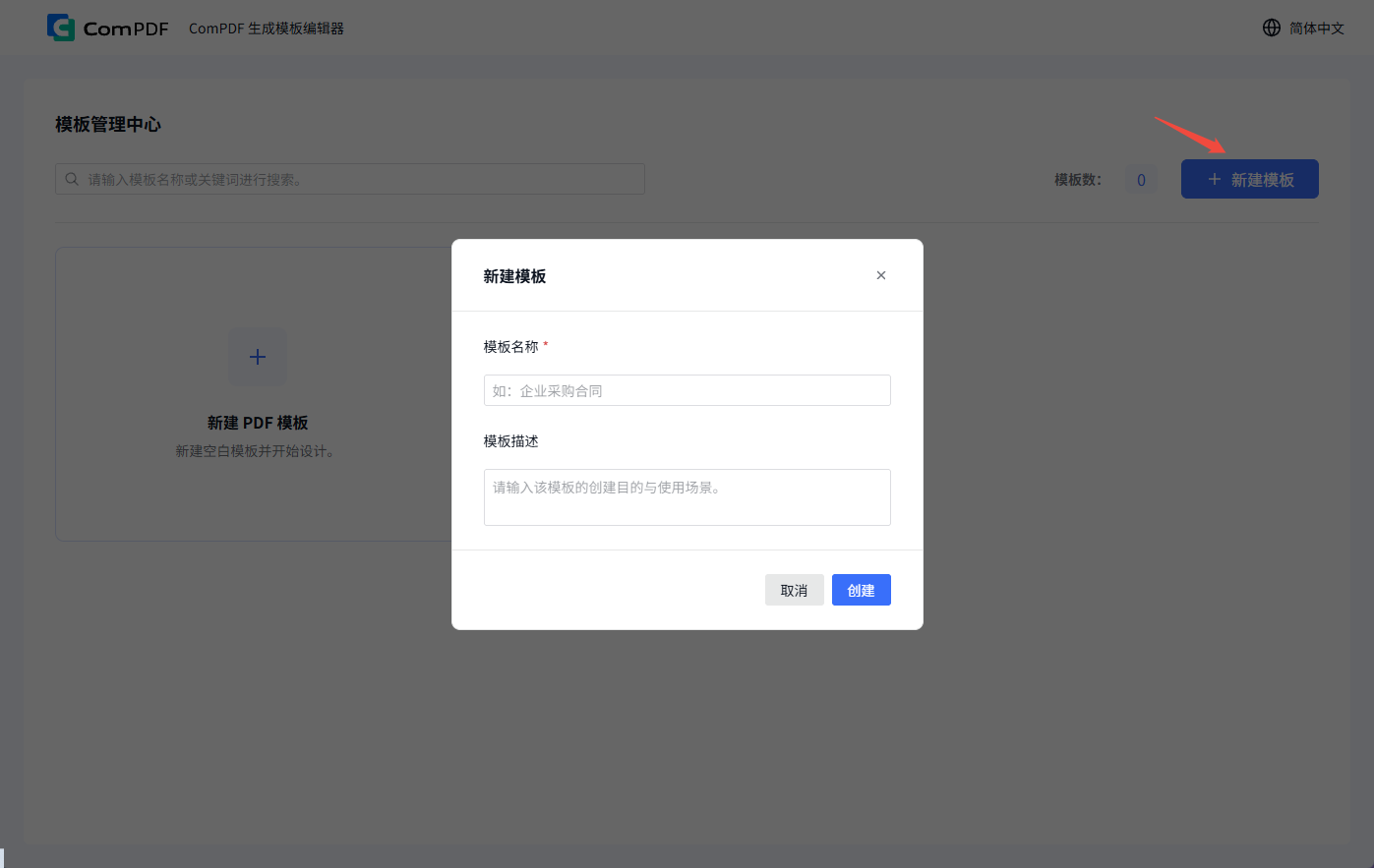
在模板列表中点击导入模板,选择文件后即可创建对应的模板。支持以下文件格式:
.zip、.dito:导入模板包并创建对应模板。导入完成后,您可在模板列表中打开模板并继续编辑、配置数据源或导出 PDF。
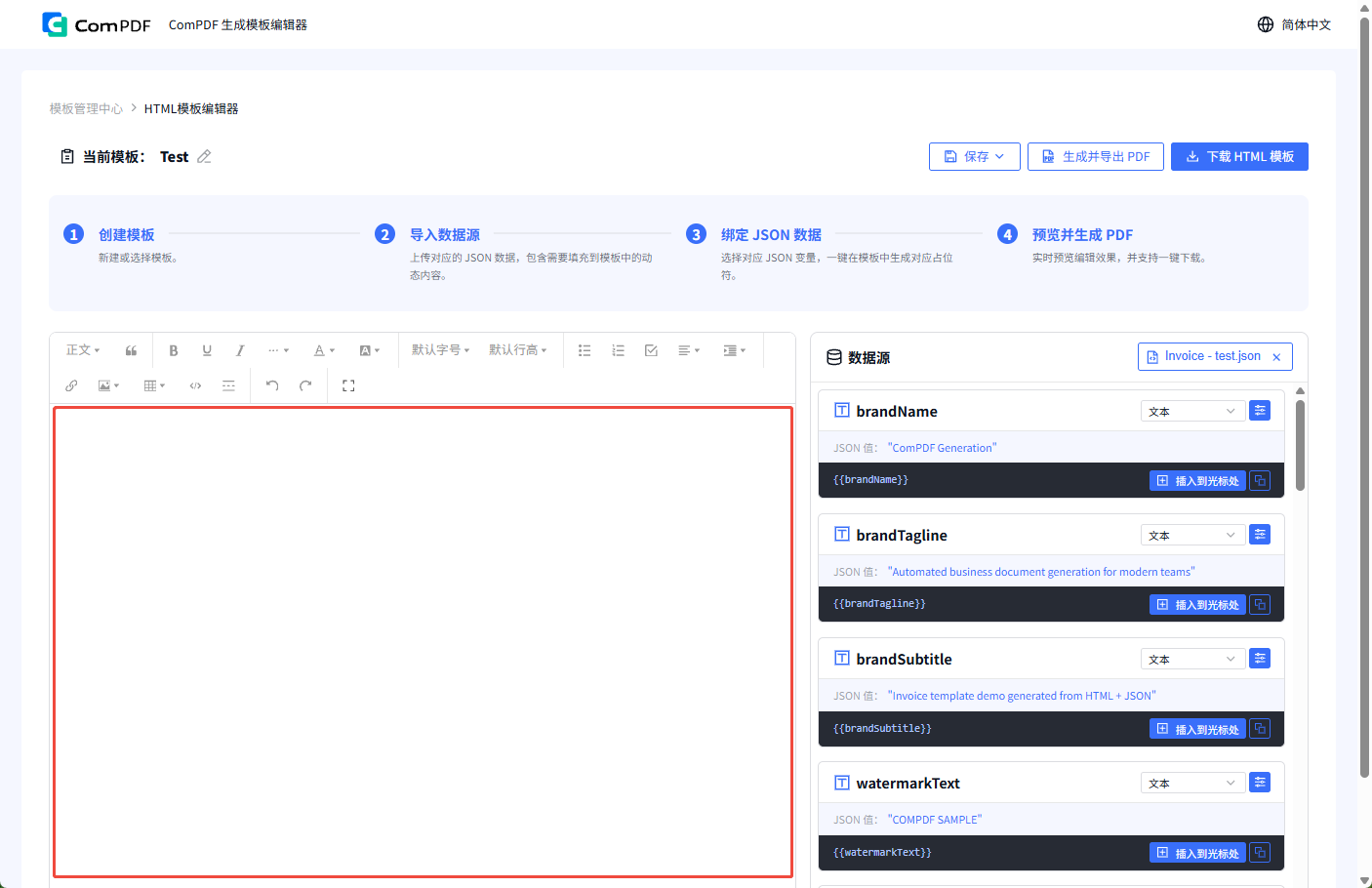
完成模板创建后,您可以进入编辑器,对模板内容、排版结构和基础样式进行设计与调整。
您可以通过编辑区像处理文档一样设计模板内容,自由添加文字、图片、段落、表格和样式布局。
从零开始创建模板 适用于首次设计新文档版式的场景,您可以自由输入内容并调整布局。
基于已有模板继续修改 适用于复用历史模板的场景,您可将已有 HTML 模板内容复制后粘贴到编辑器中,再继续优化。
在开始插入动态内容之前,您需要先导入 JSON 数据源,让系统识别可用于映射的字段。
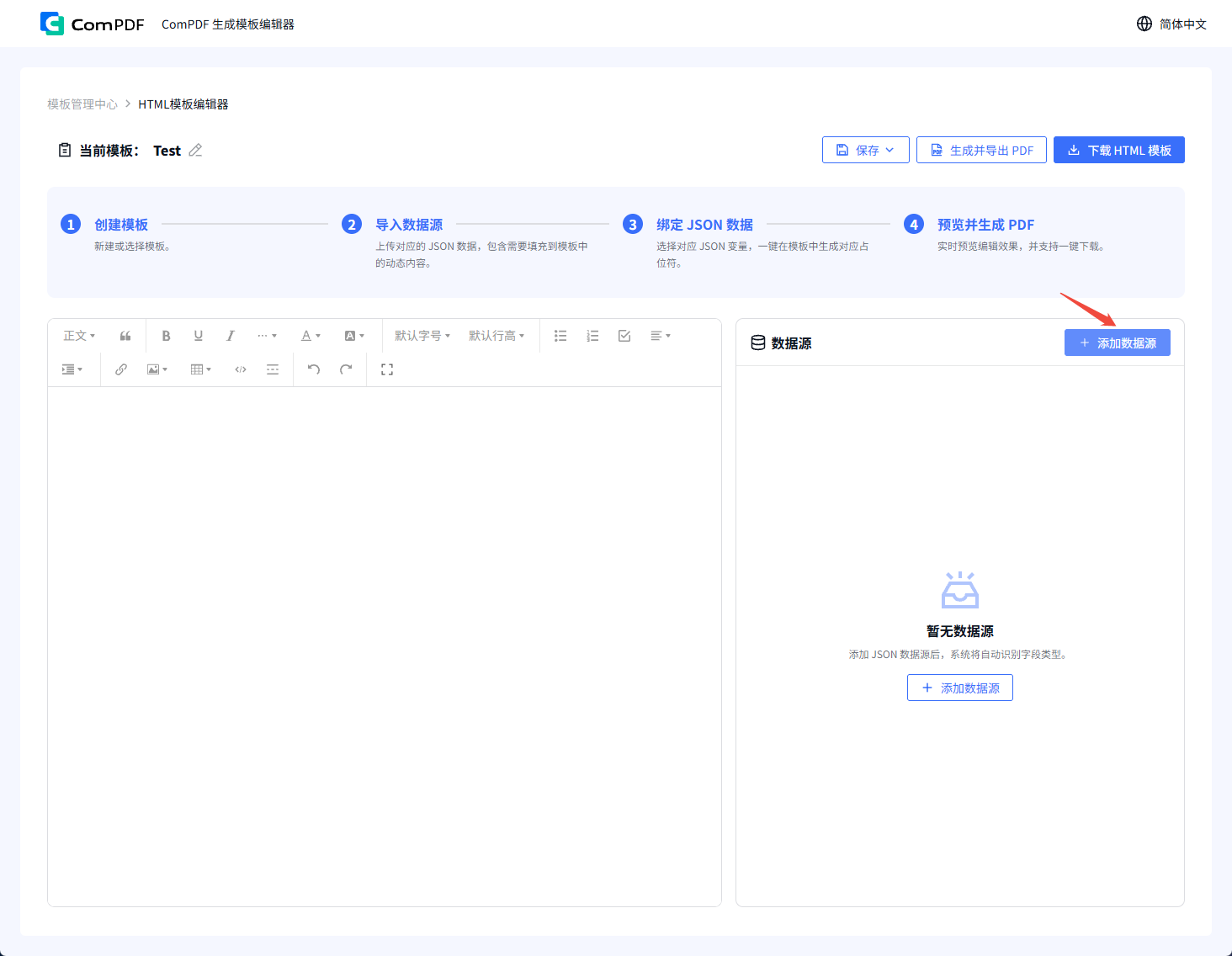
上传 JSON 文件
直接输入 JSON 代码
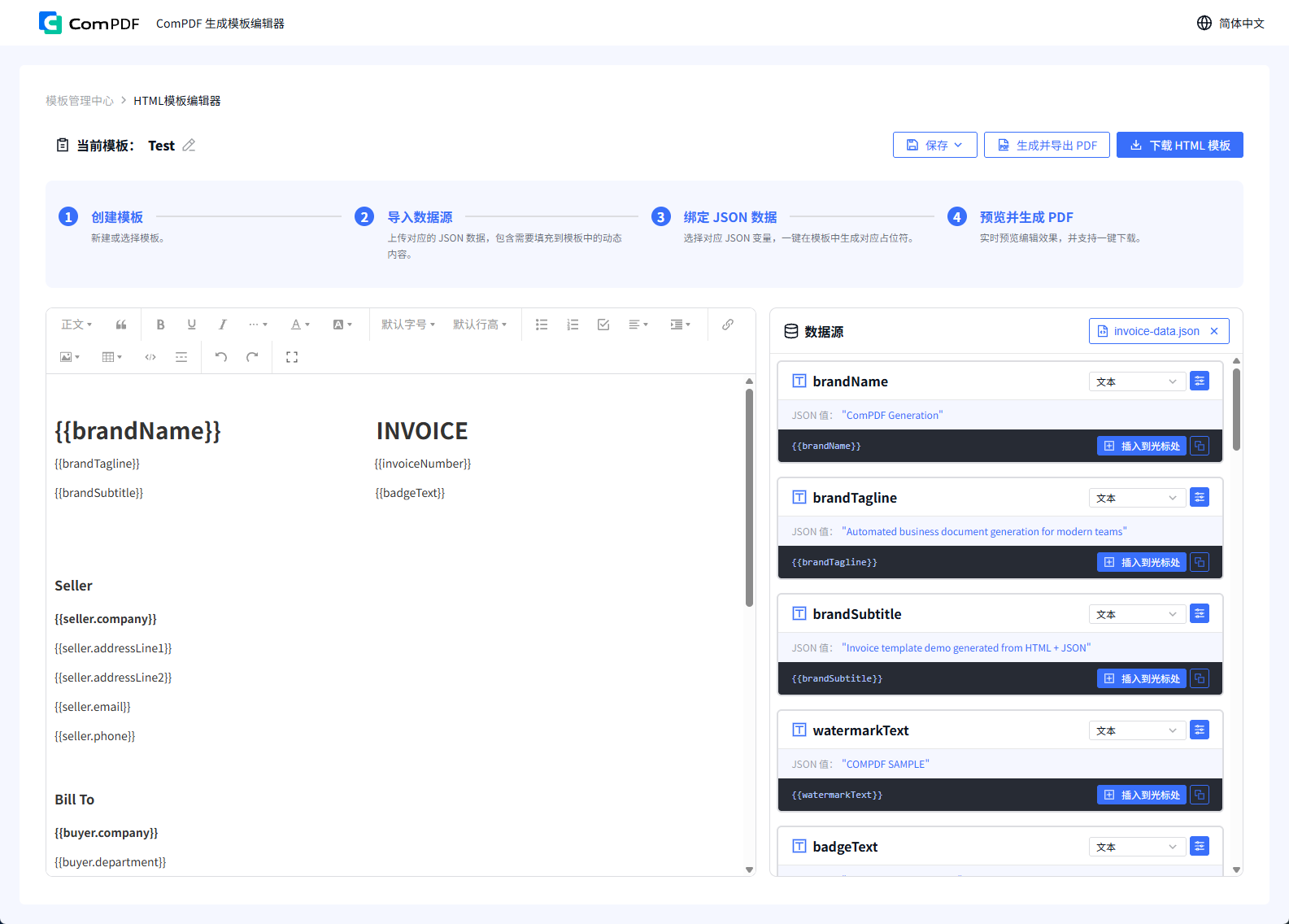
如果您对字段的显示结果有特定要求,可以在本章节中进一步设置数据格式,以满足不同业务文档的展示需求。
若您希望调整占位符最终呈现的数据格式,请点击下图中标出的按钮,即可对字段进行相应设置。常见配置包括数值运算、条件判断、日期格式转换等。
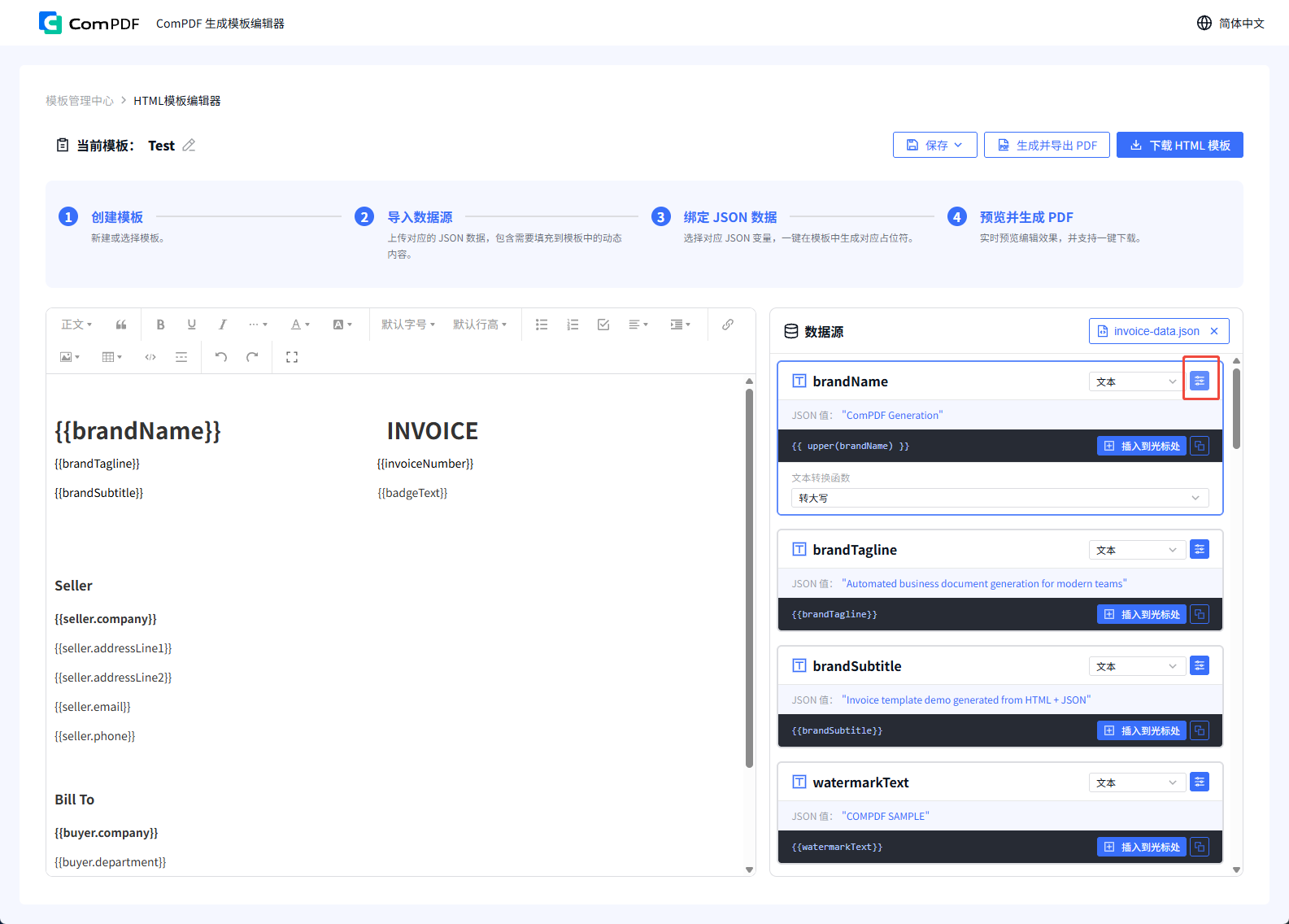
| 类型 | 支持处理 |
|---|---|
| 文本 | 拼接字符串、转大写、转小写 |
| 数值 | 加法、减法、乘法、除法、幂运算、取模、四舍五入、求两数乘积、整除判断、奇偶判断、大小比较、相等比较、货币符号和符号位置设置 |
| 日期 | MM/DD/YYYY、DD/MM/YYYY、YYYY-MM-DD、YYYY-MM-DD HH:mm:ss |
| 图片 | 宽(px)、高(px) |
| 布尔 | 真值显示文本、假值显示文本 |
将字段类型设置为数值后,可选择货币格式、货币符号及符号位于金额前或后。支持 US$、$、€、¥、£、CN¥、CHF、A$、CA$、HK$、S$、₹、₩、NT$、R$、R、Rp、₺、฿、RM、د.إ、ر.س、₽ 和 ₫ 等货币符号。
完成数据源导入后,您可以将字段以占位符形式插入到模板中的指定位置,以便系统在生成 PDF 时自动替换为实际数据。
如果某些字段在生成的 PDF 中有特定显示要求,例如金额需显示币种、字符需全部大写、数值需基于 JSON 数据进行运算等,请先参照 设置 JSON 字段格式 章节完成配置,再将字段插入 HTML 模板。
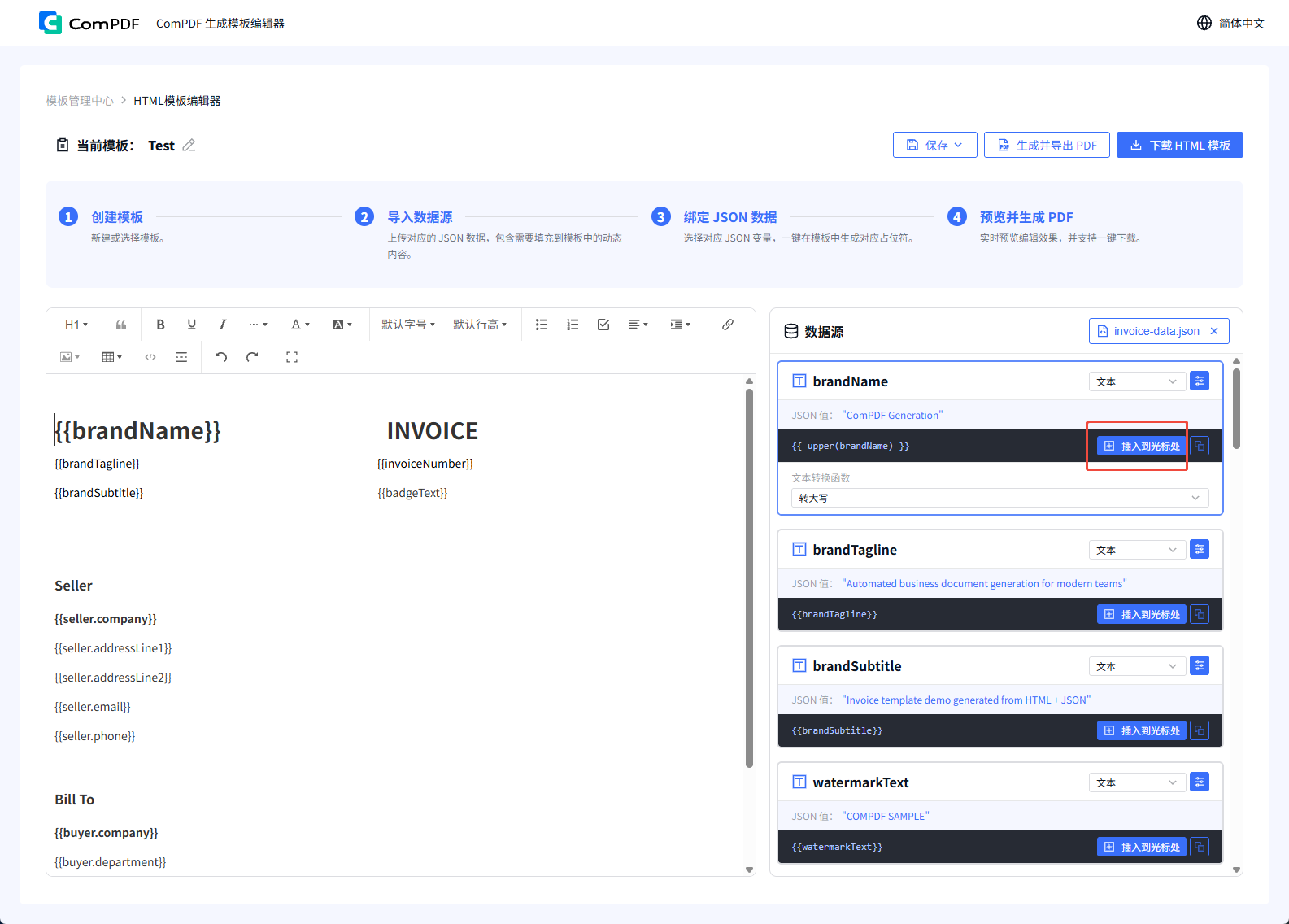
方式一:在左侧编辑器中将光标定位到需要插入数据的位置。在右侧数据源面板中选择目标字段,并点击插入按钮将字段写入 HTML 模板。
方式二:您可以在数据源列表中点击复制按钮,再粘贴到左侧富文本编辑器中。
点击插入后,系统会将该字段以占位符形式写入当前光标位置。完成模板设计后,导出 PDF 时系统会自动进行数据替换。
如果您需要在模板中填充列表或明细数据,可以参考本章节的演示,将表格数据按行插入到 HTML 模板中。
可以先在数据源中准备好表格对应的列表数据,再在 HTML 模板的表格中设置一行作为循环行,并在该行内插入字段占位符。
生成文档时,系统会按照数据源中的列表条数,自动循环复制这一行,并完成每一行的数据填充。
步骤一:在数据源中准备列表类型的数据,例如订单明细、商品信息或费用清单。
步骤二:在 HTML 模板中插入表格,并保留一行作为明细数据展示行。该行将作为循环块进行自动填充 JSON 数据。
步骤三:在数据行的左侧首个单元格中插入对应字段的占位符,例如名称、数量、单价、金额等。
步骤四:检查占位符与 JSON 字段名称是否一一对应。生成文档后,系统会根据列表数据条数自动新增行,并填充对应内容。
完成模板编辑后,建议及时保存当前内容,便于后续继续修改、版本留存或跨场景复用。
编辑器顶部提供两种保存选项,可根据使用场景选择:
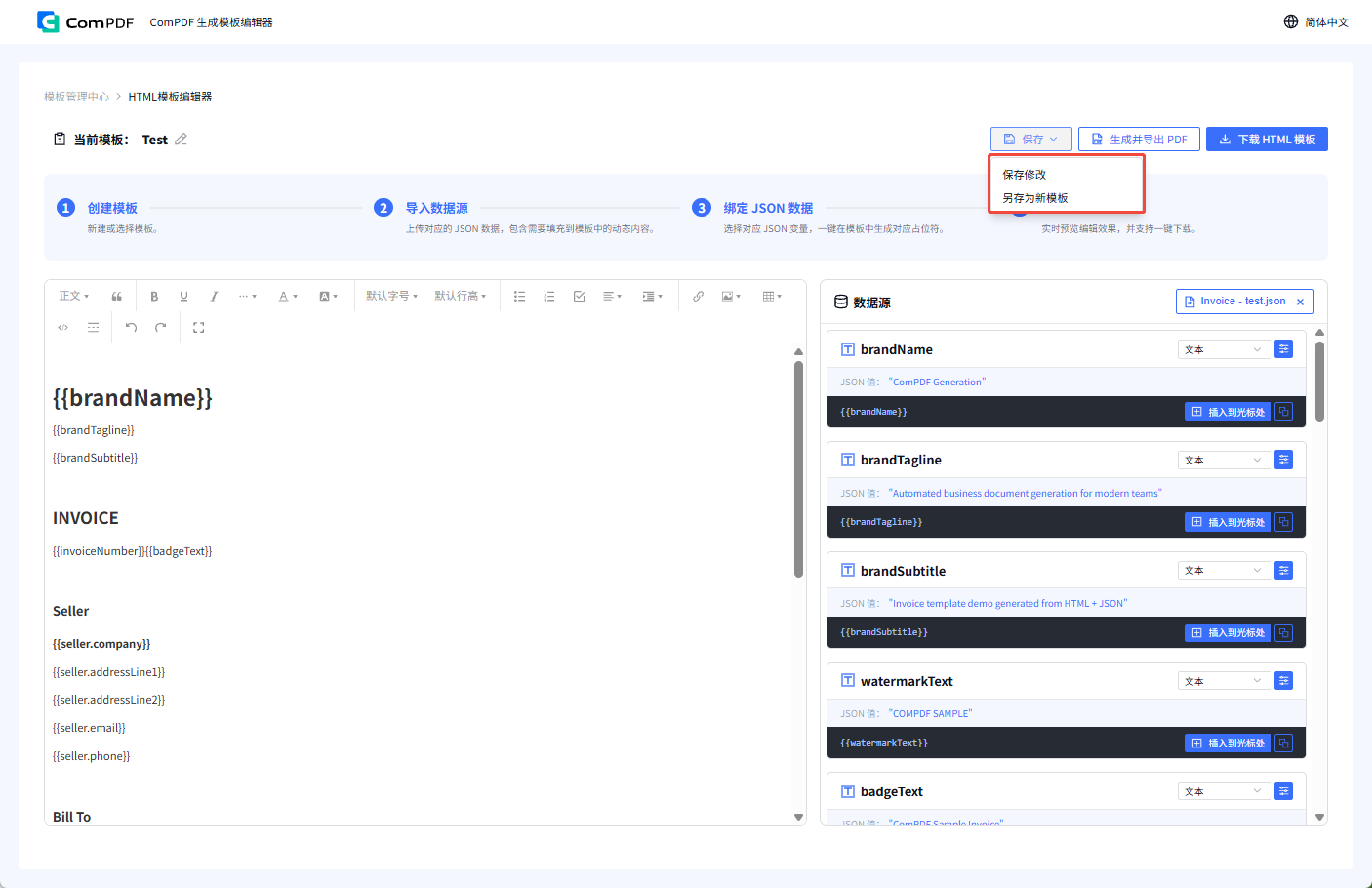
点击顶部下载 HTML 模板按钮,系统会导出模板压缩包,便于进行本地备份、团队共享、归档管理或后续迁移。
下载包通常包含:
打开目标模板编辑页后,请先确认以下内容:
确认无误后,点击顶部导出 PDF即可生成文件。
如导出失败或结果异常,建议按以下顺序排查:
如果刚完成编辑但尚未保存,系统可能无法基于最新内容导出 PDF。建议先点击保存修改,再重新导出。
如果 JSON 数据结构错误、缺少括号或字段格式异常,系统将无法正常识别数据源。建议先校验 JSON 格式,再重新导入。
如果模板中的变量名与 JSON 字段不完全一致,系统将无法替换对应内容。建议重点检查字段拼写、大小写和层级结构。
如果模板中存在过宽表格、大尺寸图片或复杂布局,导出后可能出现换页异常、内容截断或显示错位。建议优先优化版式并使用测试数据验证。
对于多行表格、嵌套结构或复杂样式文档,建议先完成最小版本导出,再逐步增加内容,以便快速定位问题。