PDF 生成模板编辑器
开源可视化 PDF 生成引擎,支持自定义模板,并提供面向开发者的 API,灵活构建文档生成流程。
ComPDF AI 提供开箱即用的智能文档抽取、智能知识库和文档拆分解决方案,帮助用户从非结构化文档中提取关键信息、构建知识库,并高效管理文档资产。
| 功能模块 | 说明 | 典型应用场景 |
|---|---|---|
| 智能文档抽取 | 面向发票、合同、保单、证件等多种文档类型,基于语义理解和Key-Value Pair技术,精准识别并提取关键信息,转化为JSON、Excel、CSV等结构化数据 | 发票自动录入ERP、合同关键要素审查、三单匹配 |
| 智能知识库 | 为企业构建专属知识库,支持前沿大语言模型集成,实现智能问答与答案溯源 | 客户支持、内部培训、合规查询 |
| 文档拆分 | 将大型PDF文档按规则快速拆分为多个独立文件 | 合同归档、票据整理、数据预处理 |
处理后的数据可直接与RPA、ERP、CRM等第三方系统集成,实现自动化处理。
登录您的 ComPDF AI 账号后,即可进入首页。您可以从左侧边栏或首页快捷入口选择任一功能开始使用。
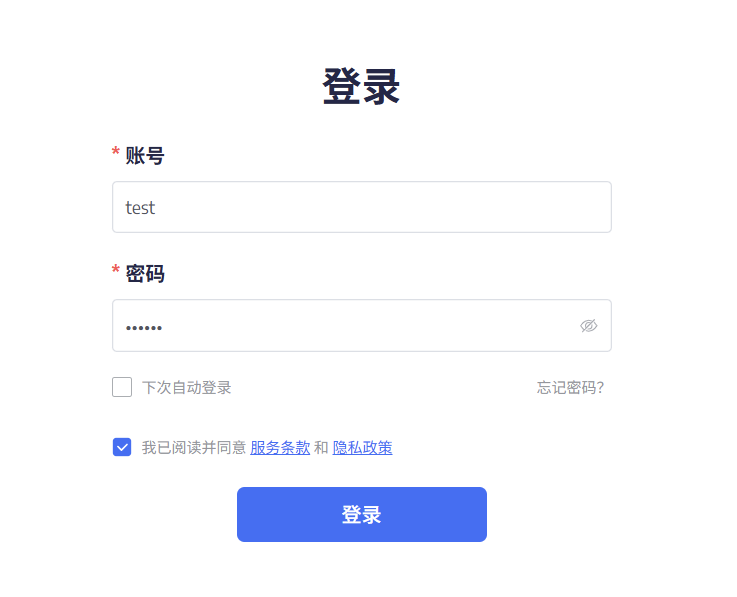
操作步骤:
辅助功能:
进入路径:点击右上角个人账号图标 → 选择个人中心
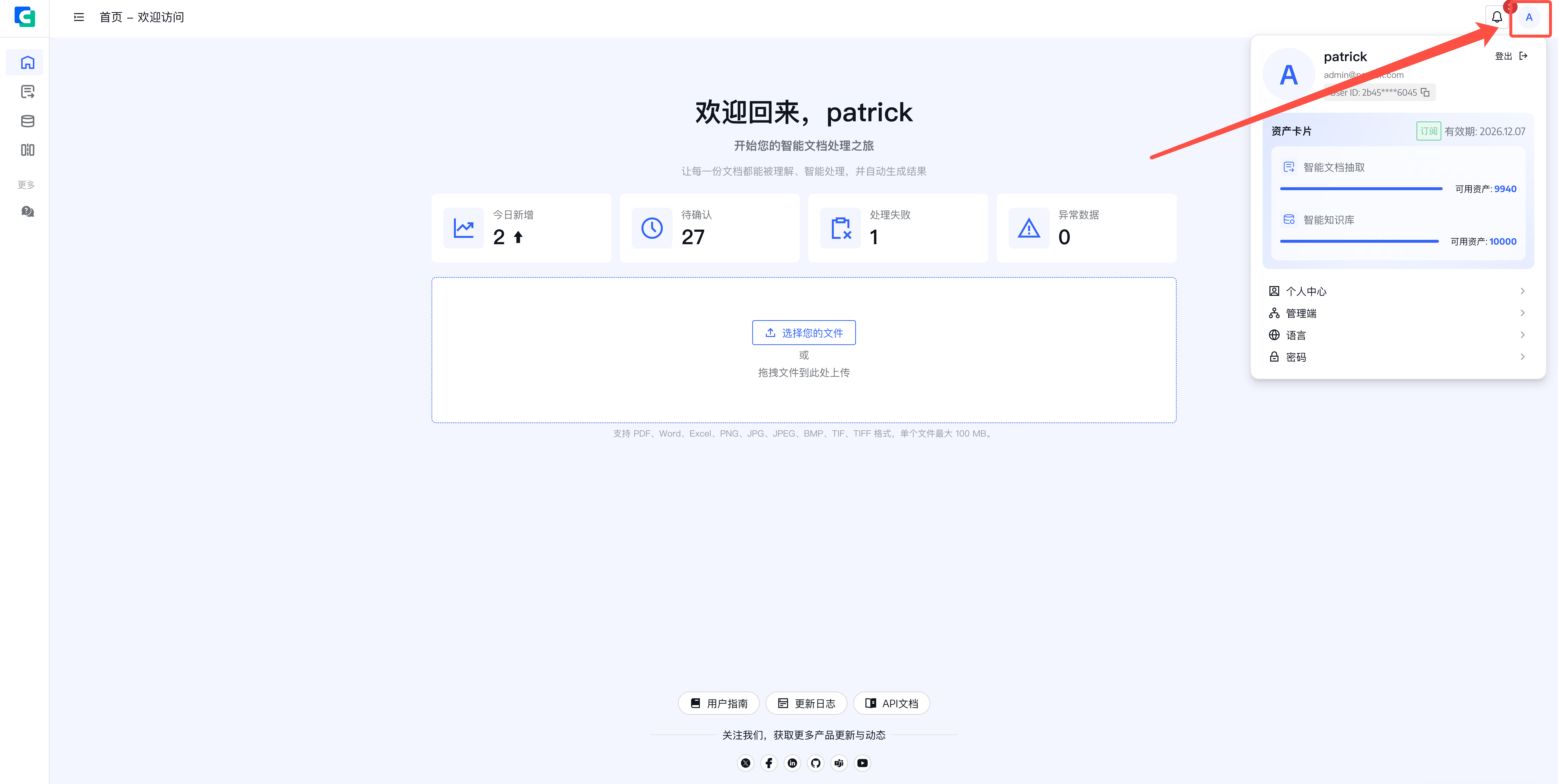
在个人中心页面,您可以修改以下信息:
权限说明:仅系统管理员可访问用户管理模块。
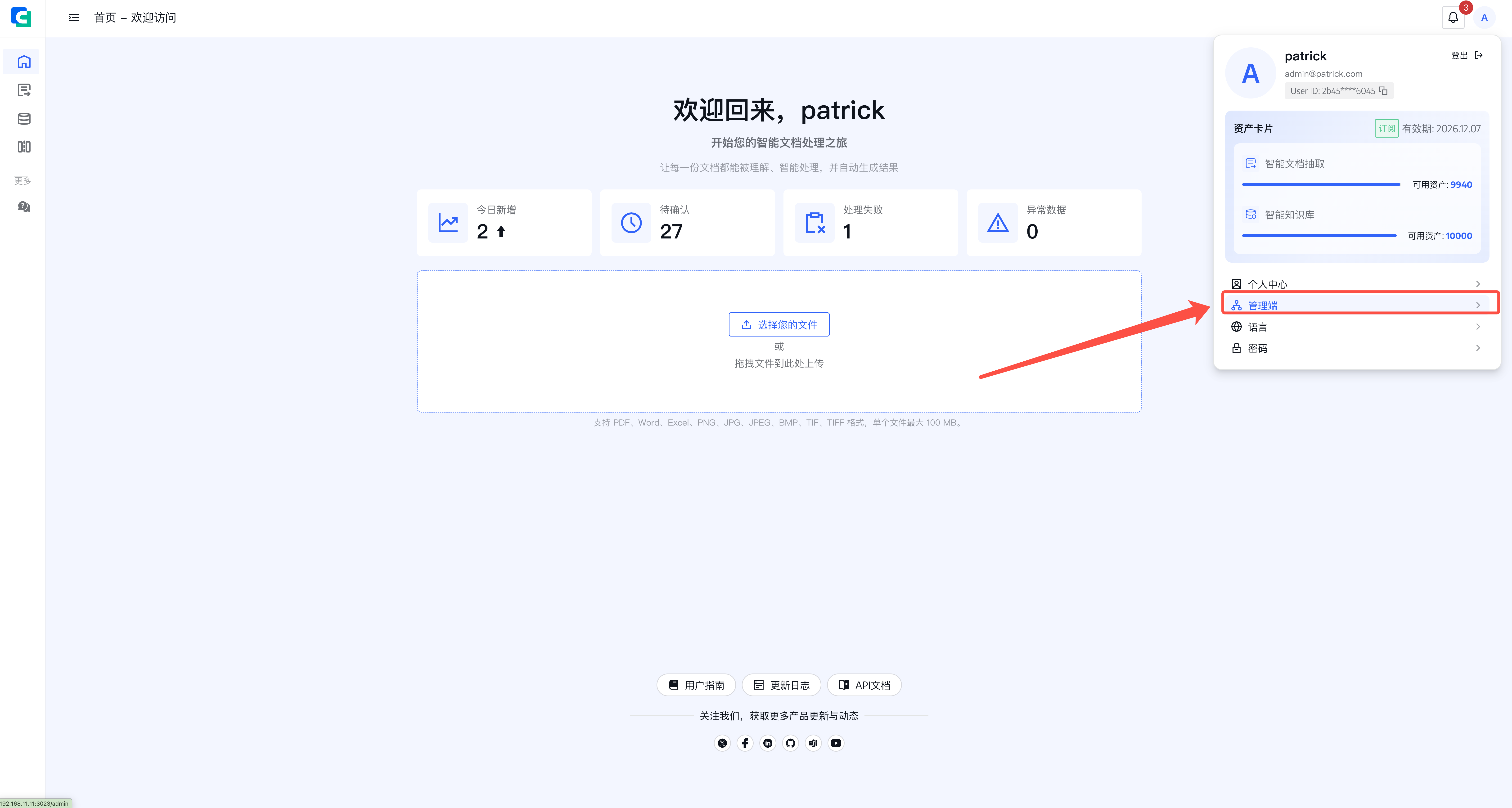
进入路径:点击右上角头像 → 选择管理端 → 进入用户管理标签页
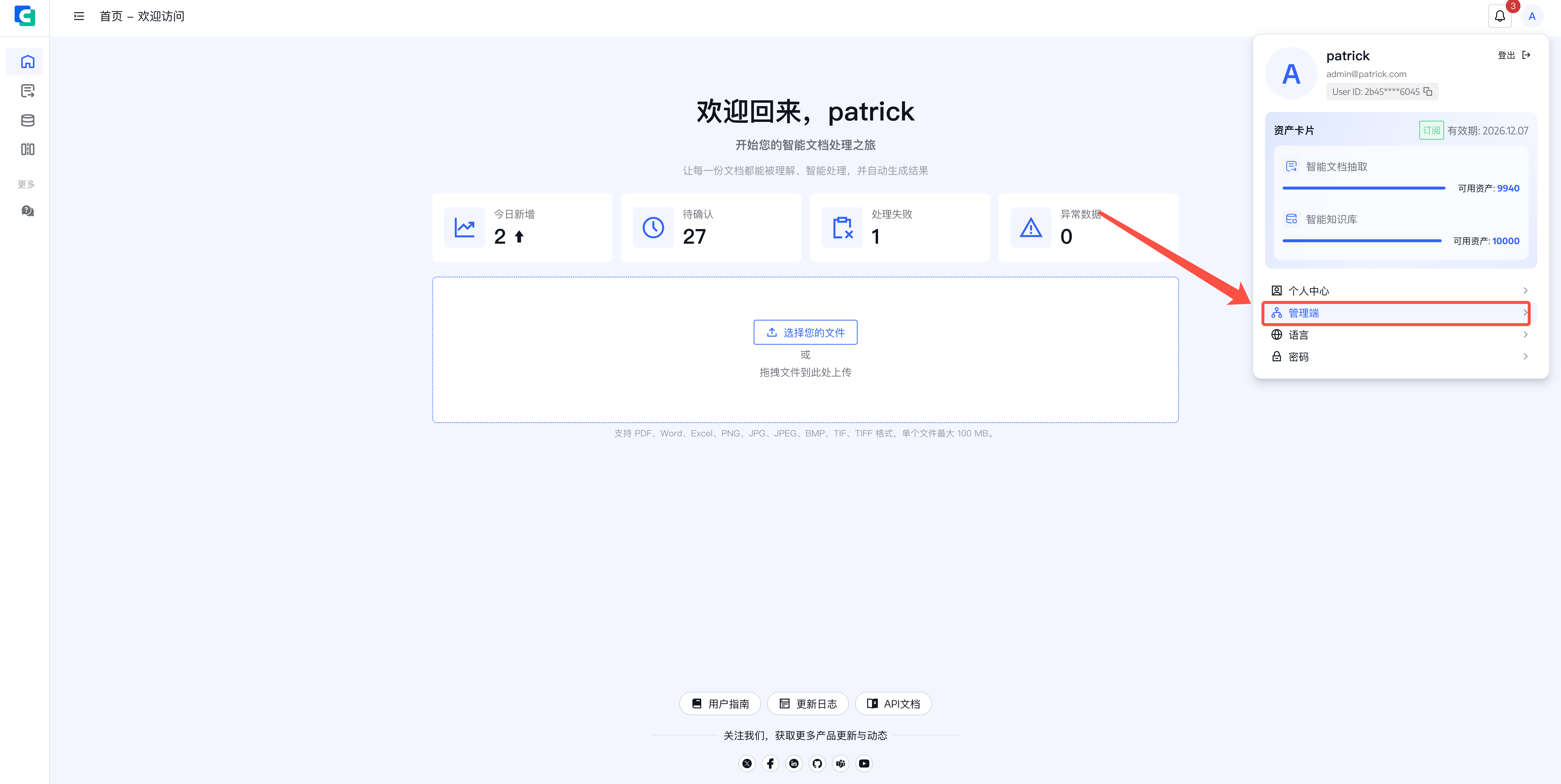
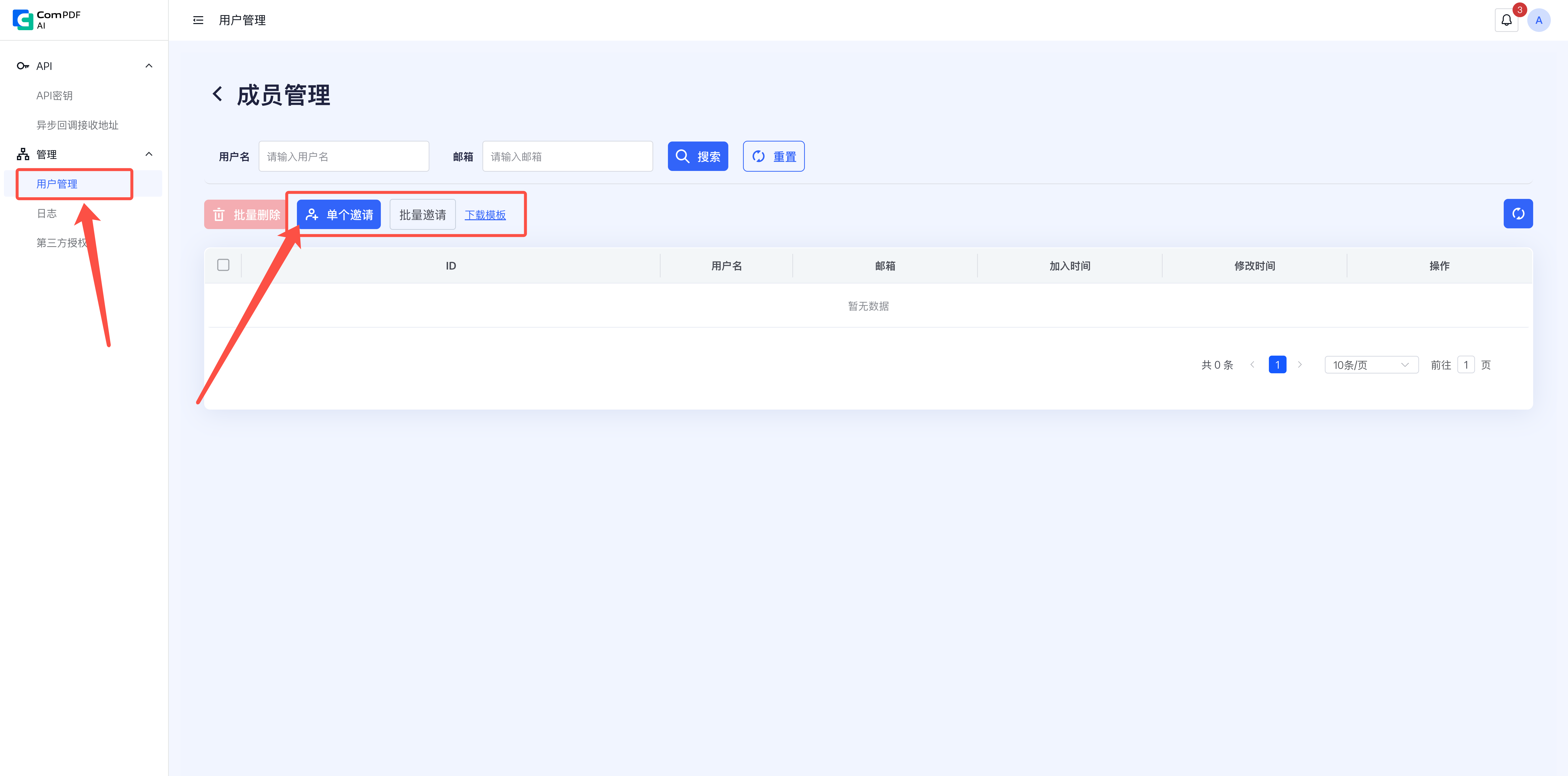
添加成员:
首页是您登录后的默认落地页,以数据概览和快捷操作入口为核心,帮助您快速掌握工作全貌并开始处理任务。
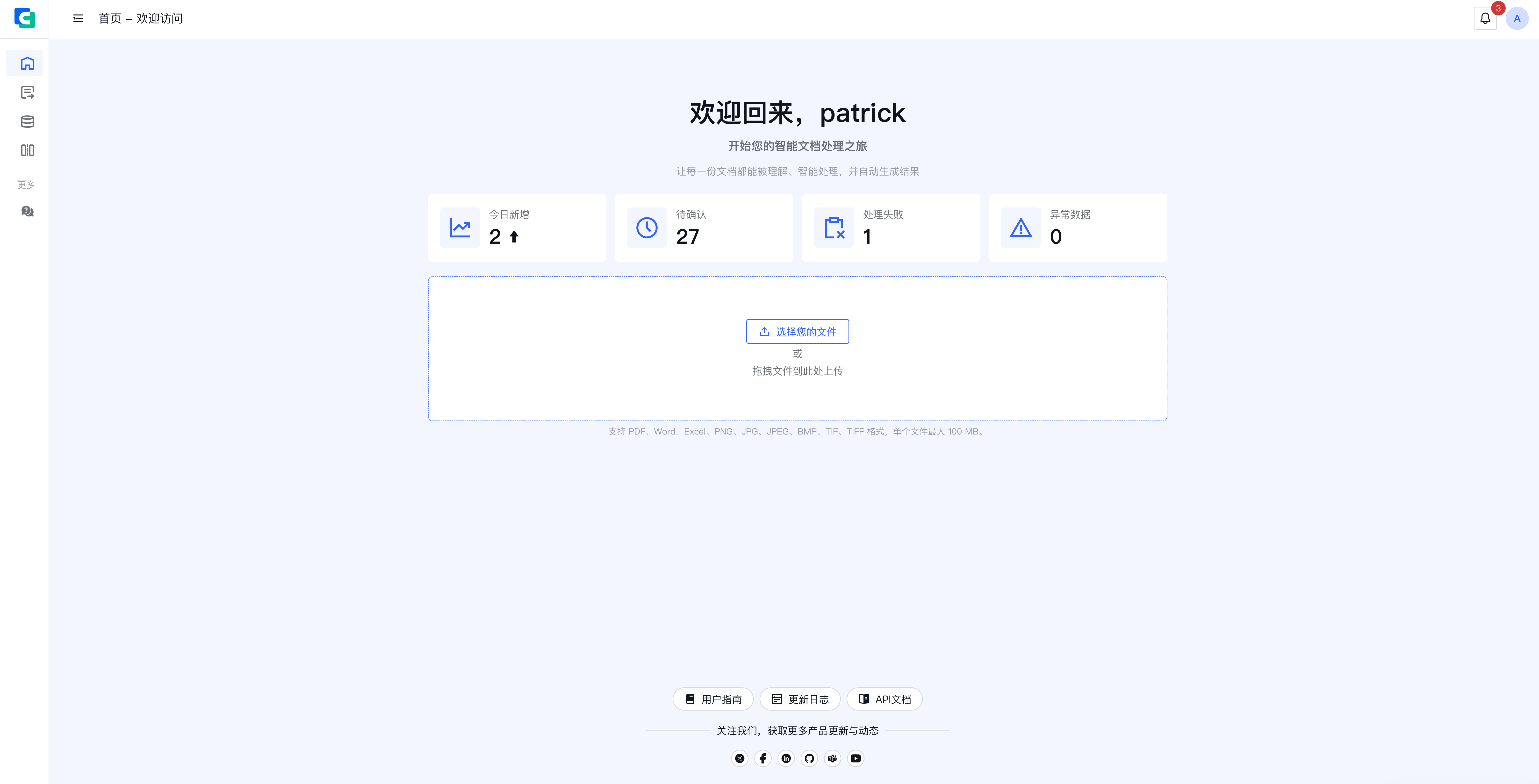
首页顶部以四个统计卡片展示当前用户权限范围内的任务概况。各卡片支持点击跳转至对应的筛选视图。
| 统计卡片 | 说明 | 跳转目标 |
|---|---|---|
| 今日新增 | 今日上传的文件总数 | WorkFlow → 历史文件,按上传日期=今日筛选 |
| 待核对 | 核对状态为"待确认"的文件总数 | WorkFlow → 历史文件,按核对状态=待确认筛选 |
| 处理失败 | 处理状态为"分类失败"/"抽取失败"/"解析失败"的文件总数 | WorkFlow → 历史文件,按处理失败筛选 |
| 异常 | 所有文件中存在字段级异常提示的字段总数(一个文件可能有多个异常字段,每个计为1) | WorkFlow → 结果看板,异常项筛选 |
数据刷新:每次载入页面时自动刷新。各指标为0时正常显示"0",卡片仍可点击进入对应列表(展示空状态)。
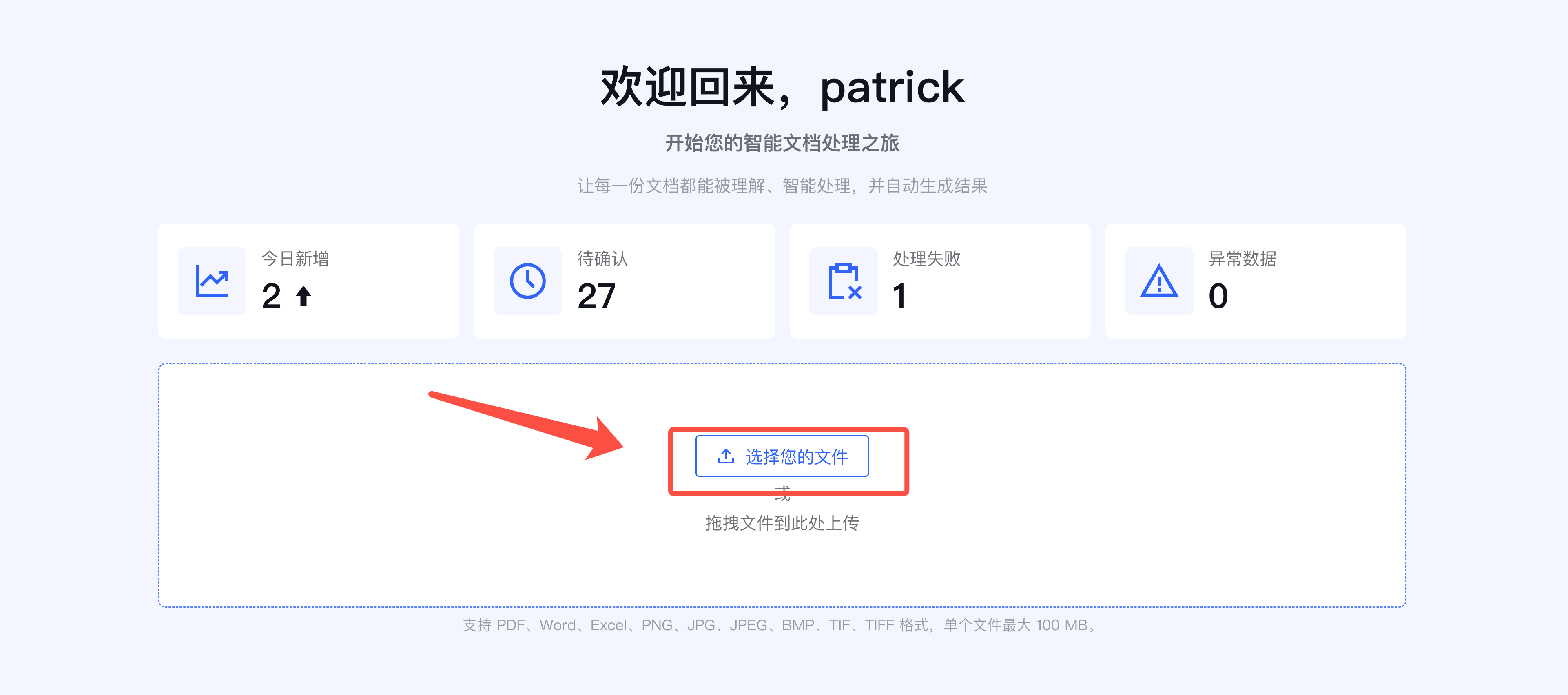
首页核心快捷入口为上传文件按钮,点击后唤起上传弹窗,选择文件及处理模式后提交,系统自动跳转至历史文件列表查看处理进度。
智能文档抽取是文档自动化的核心功能。ComPDF AI基于语义理解和Key-Value Pair技术,精准识别并抓取文档关键信息,将其高效转化为结构化数据。
进入路径:首页或左侧边栏 → 点击智能文档抽取(或WorkFlow)
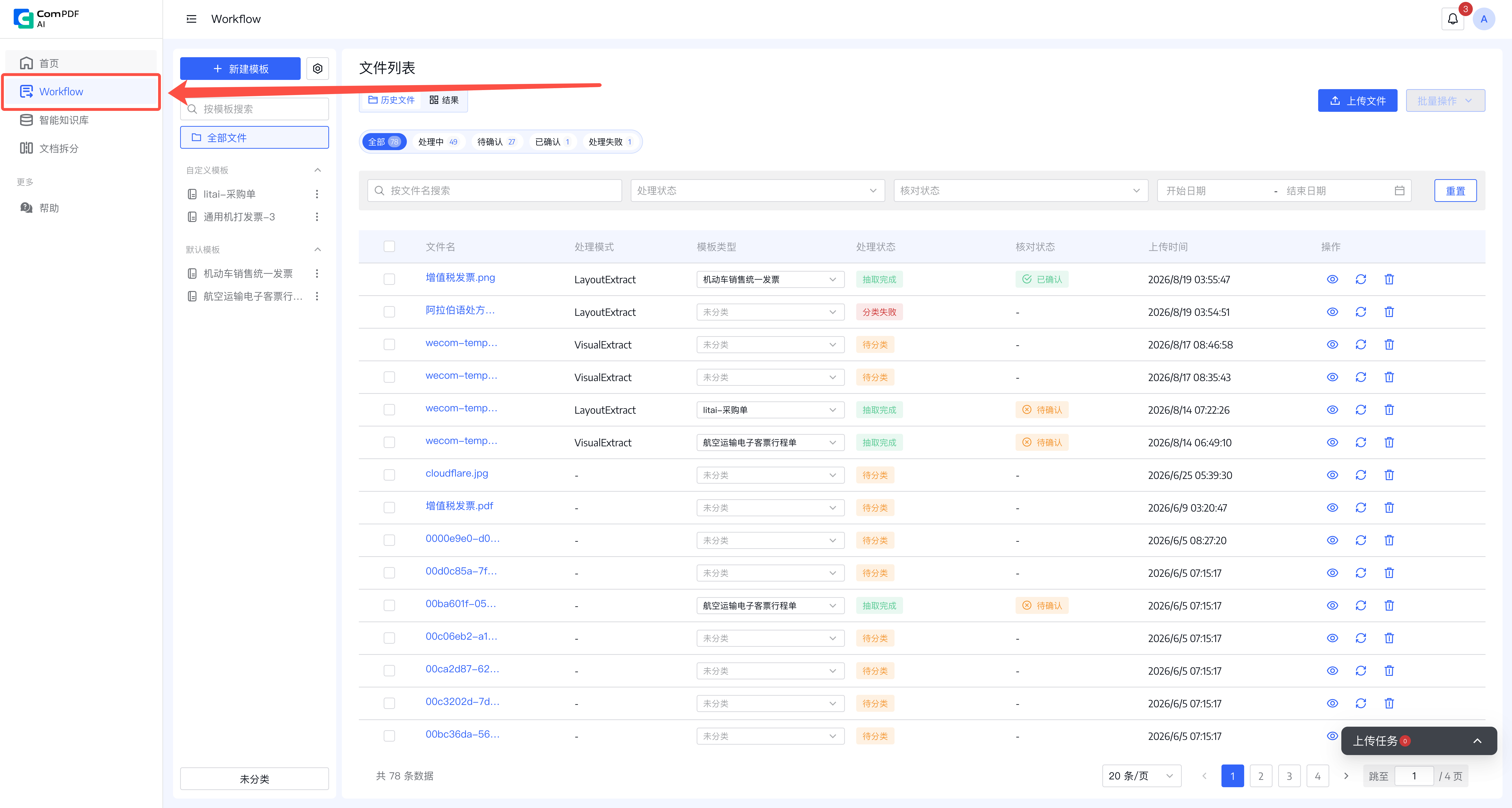
核心工作流程:上传文档 → 自动分类/选择模板 → AI抽取关键字段 → 人工核对确认 → 导出结构化数据/同步至业务系统
支持的输入格式:
单文件最大100MB,单次批量上传不超过32份。
模板定义了需要从文档中提取哪些字段及其抽取规则。通过模板,您可以将抽取配置标准化,实现批量文档的自动化处理。
进入路径:智能文档抽取页面 → 点击模板设置按钮
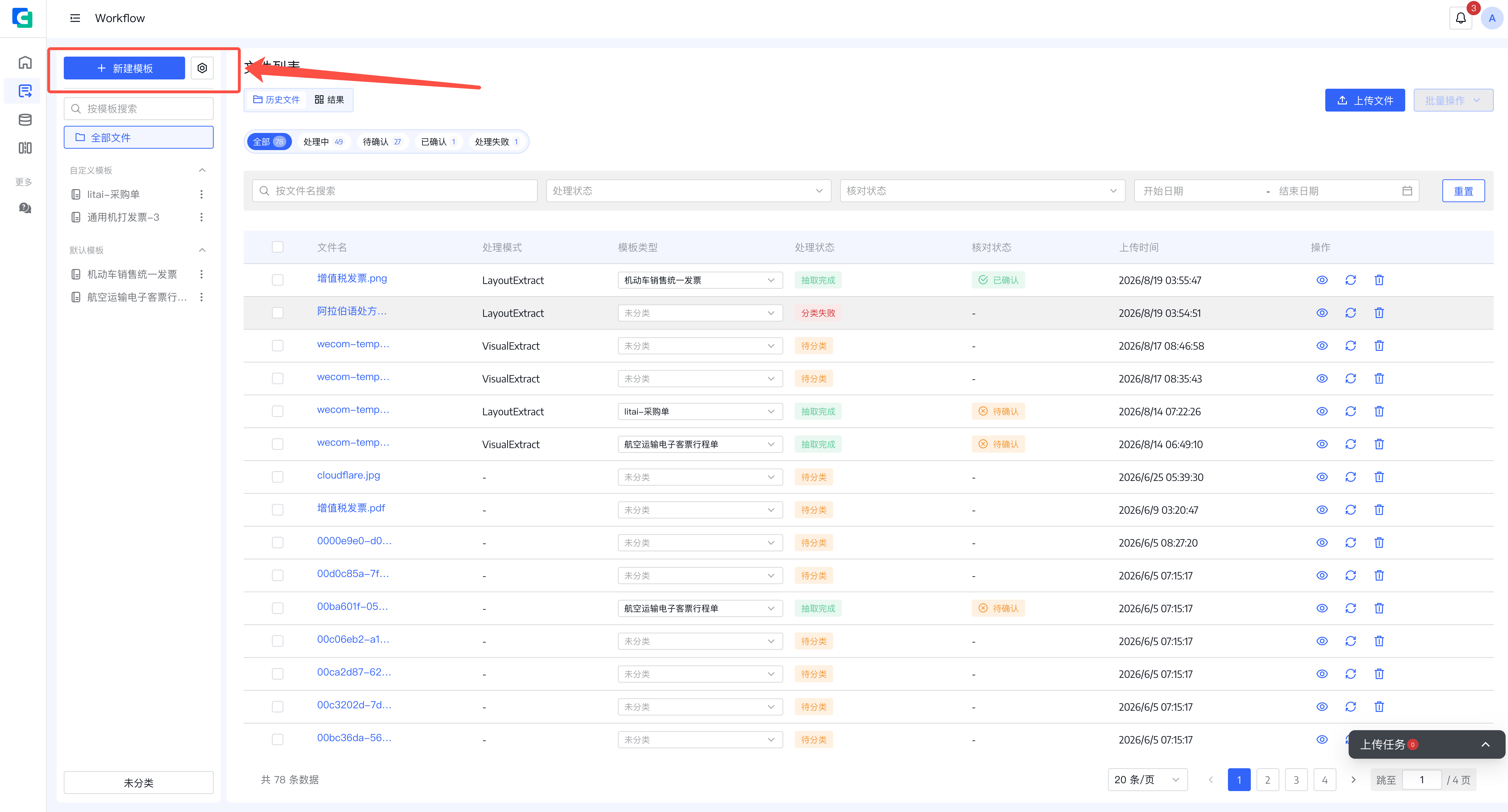
创建模板:
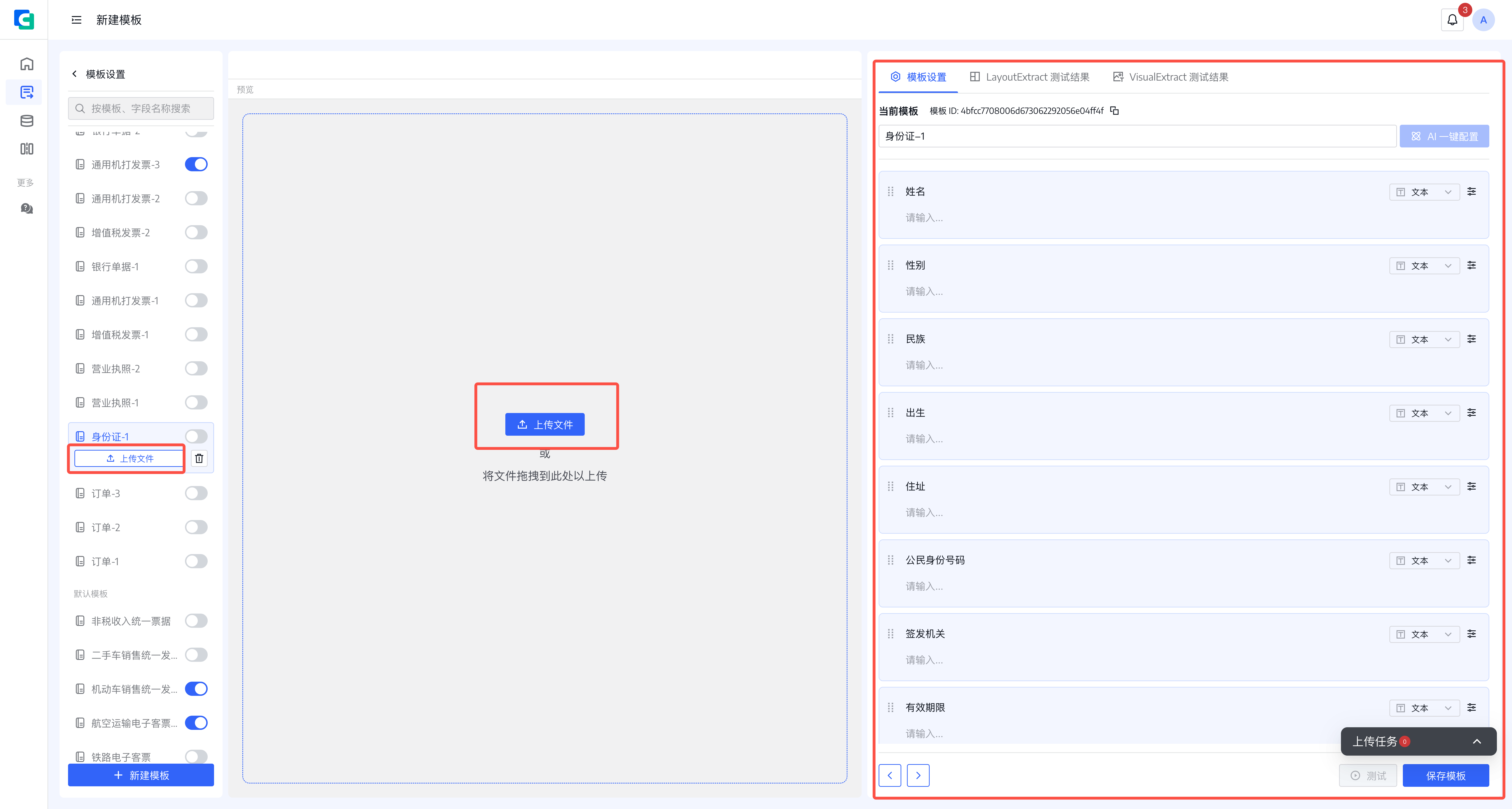
管理模板:
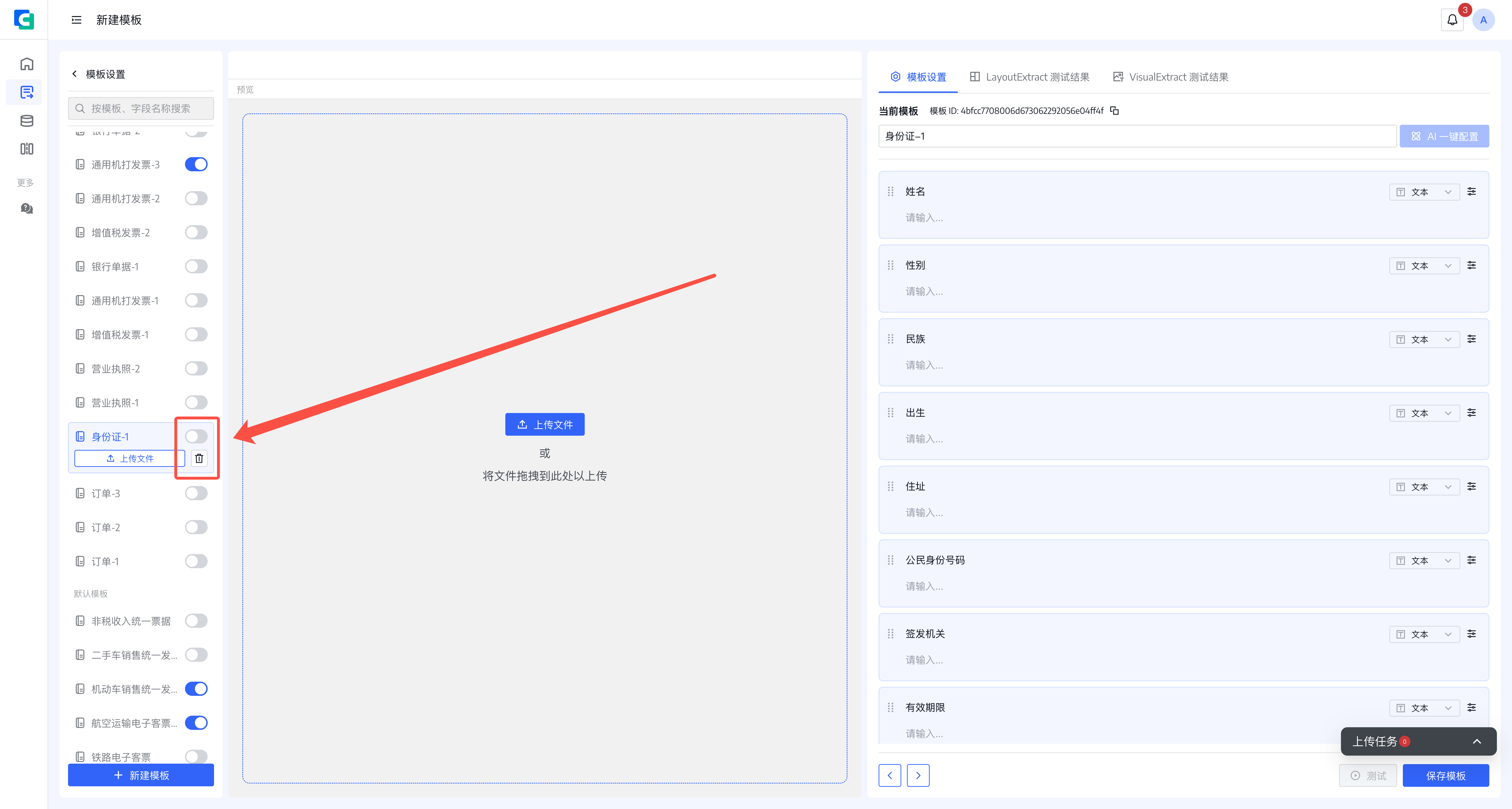
在模板编辑页面,您可以为每个抽取字段配置以下信息:

| 配置项 | 说明 | 是否必填 |
|---|---|---|
| 字段名称 | 字段的显示名称,用于标识抽取内容 | 是 |
| Prompt | 用于指导AI抽取该字段的提示词。例如,对于"总金额"字段,可填入"请提取文档中的总金额数值,不含货币符号" | 否 |
Prompt的作用:为字段添加Prompt可显著提升抽取准确性。AI将根据Prompt的指引定位和提取信息,尤其适用于格式多变或容易混淆的字段。
进入路径:模板编辑页面 → 点击字段行末尾的更多设置按钮
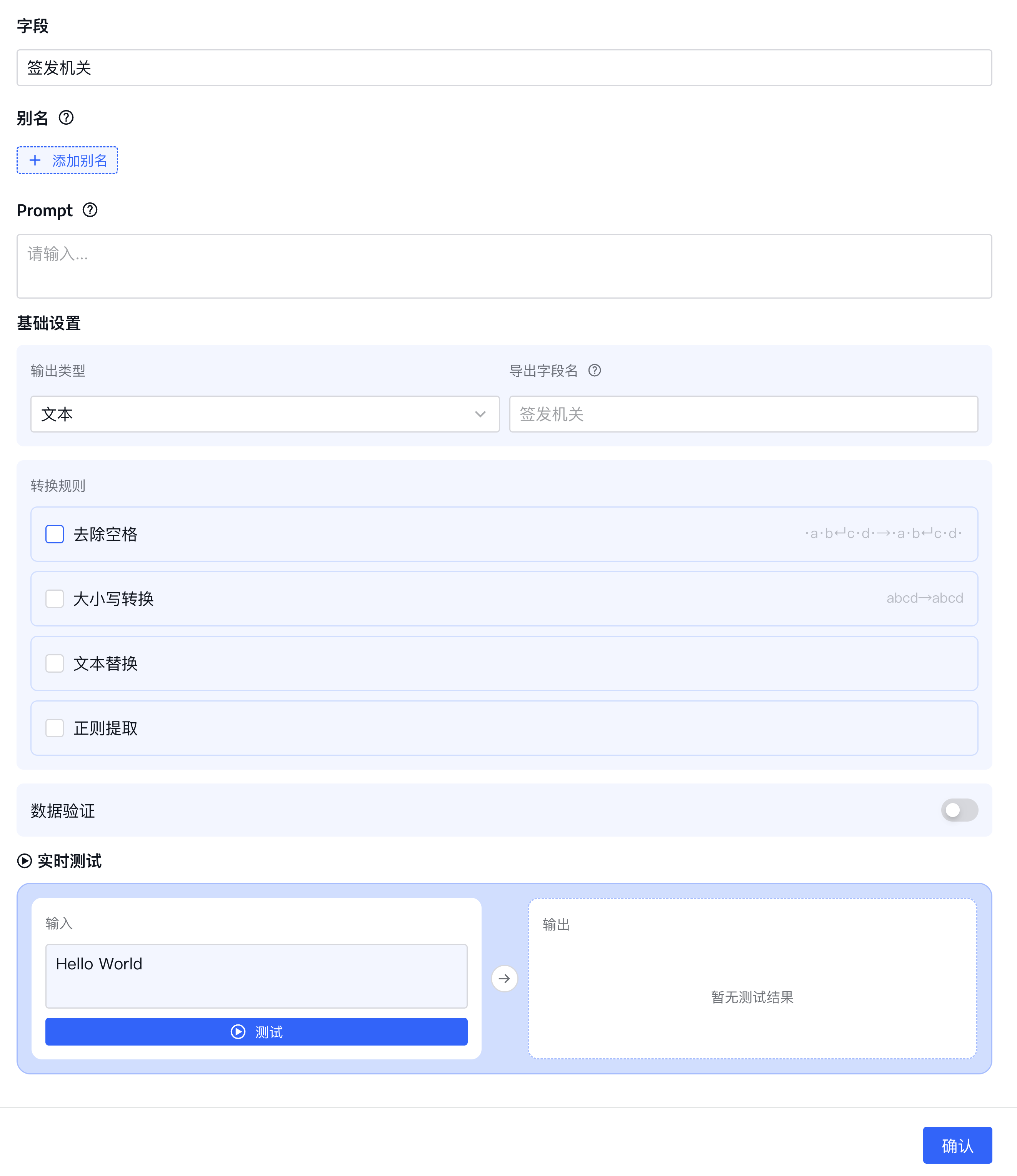
字段名称(必填):字段的显示名称,用于标识抽取内容
字段别名(选填):字段的别名,支持多个(如"发票号"、"Invoice No."可指向同一字段)
Prompt(选填):用于指导AI抽取该字段的提示词。例如,对于"总金额"字段,可填入"请提取文档中的总金额数值,不含货币符号"
输出设置:输出配置用于对抽取结果进行自动转写和校验,确保输出的数据质量和格式一致性。
输出类型(必填):选择字段的输出类型——数值、文本、日期、枚举。此选择决定下方可用的转换规则。
导出字段名(选填):用于API返回和CSV/Excel导出时的字段key。仅支持字母、数字、下划线,最大64字符。同一模板内不可重复。
转换规则(按输出类型展示):
数值类型转换规则:
| 规则 | 说明 | 示例 |
|---|---|---|
| 去掉货币符号 | 自动识别并移除¥、$、€、£等符号;支持自定义符号 | $1,200 → 1,200 |
| 去掉千位分隔符 | 移除千位分隔符 | 1,200 → 1200 |
| 保留小数位 | 配置保留位数(0-6位)和是否省去末尾0 | 1200.50 → 1200.5 |
| 单位换算 | 转换为千元、万元、百万元、亿元 | 1200000 → 120(万元) |
文本类型转换规则:
| 规则 | 说明 | 示例 |
|---|---|---|
| 去除空格 | 去除首尾空格/所有空格/换行符 | " Hello " → "Hello" |
| 大小写转换 | 全部大写/全部小写/首字母大写 | "hello" → "Hello" |
| 文本替换 | 配置多条替换规则,按顺序执行 | "C/O" → "Care of" |
| 正则提取 | 使用正则表达式提取匹配内容;支持常用模板快速填充(手机号、邮箱、身份证等) | 从文本中提取手机号 |
日期类型转换规则:
枚举类型转换规则:
转换失败处理:可配置为不做处理/输出空值/输出默认值/标记异常。
校验规则:
| 校验项 | 适用类型 | 说明 |
|---|---|---|
| 不能为空 | 所有类型 | 校验转换后结果是否为空 |
| 格式校验 | 数值、文本 | 手机号/邮箱/身份证/税号/自定义正则 |
| 比较校验 | 数值、日期 | 大于/小于/等于/范围内等条件比较 |
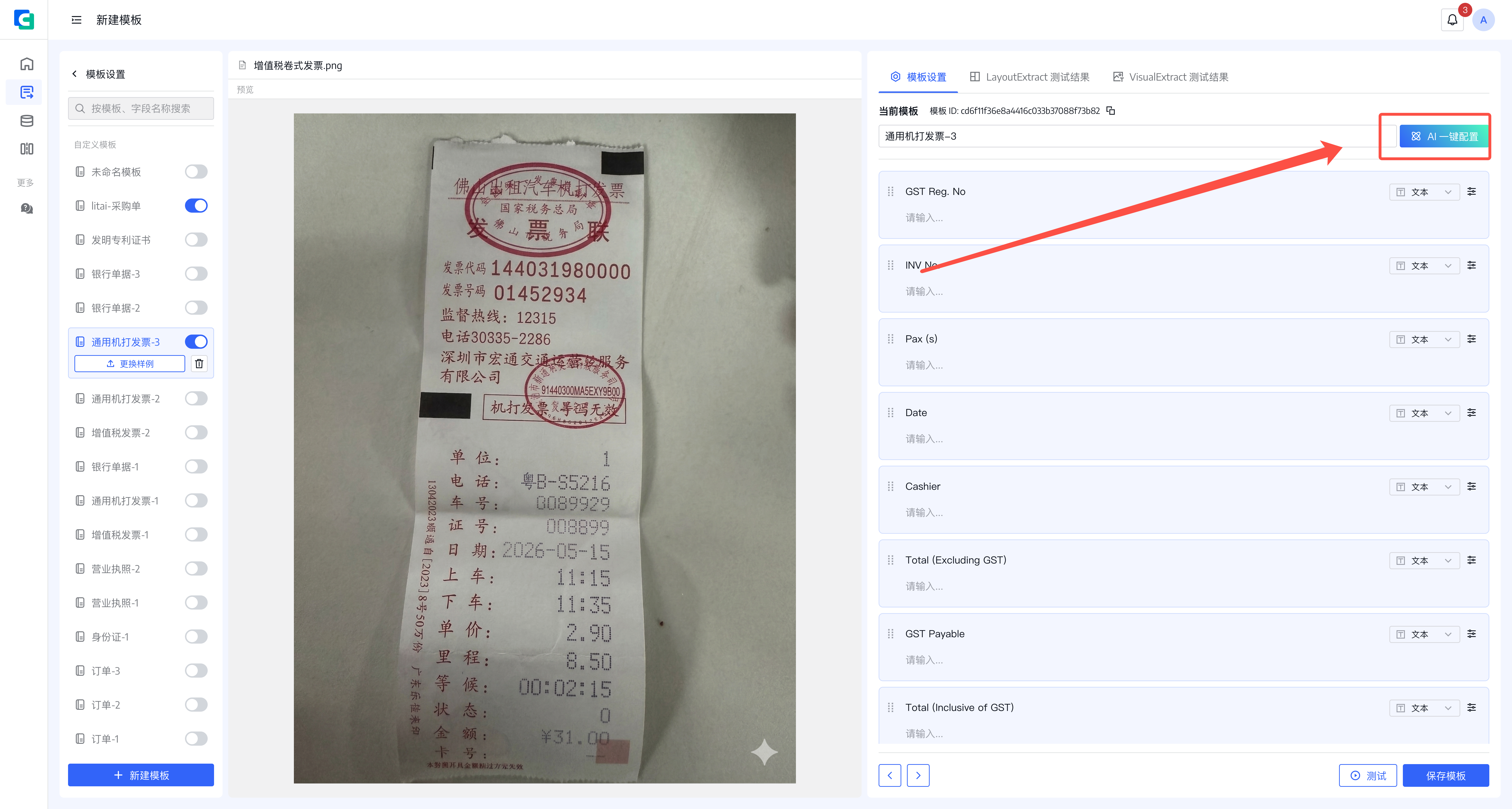
前置条件:当前模板必须已上传样本文件,否则按钮置灰。
操作步骤:
该功能帮助您快速生成初始模板配置,尤其适用于处理全新文档类型。
系统内置了覆盖20+行业场景的默认模板,包括增值税发票、采购订单、费用报销单、劳动合同等。用户可直接选用,无需从零配置。选择默认模板后,系统将根据模板定义的字段自动抽取文档关键信息。
上传入口:
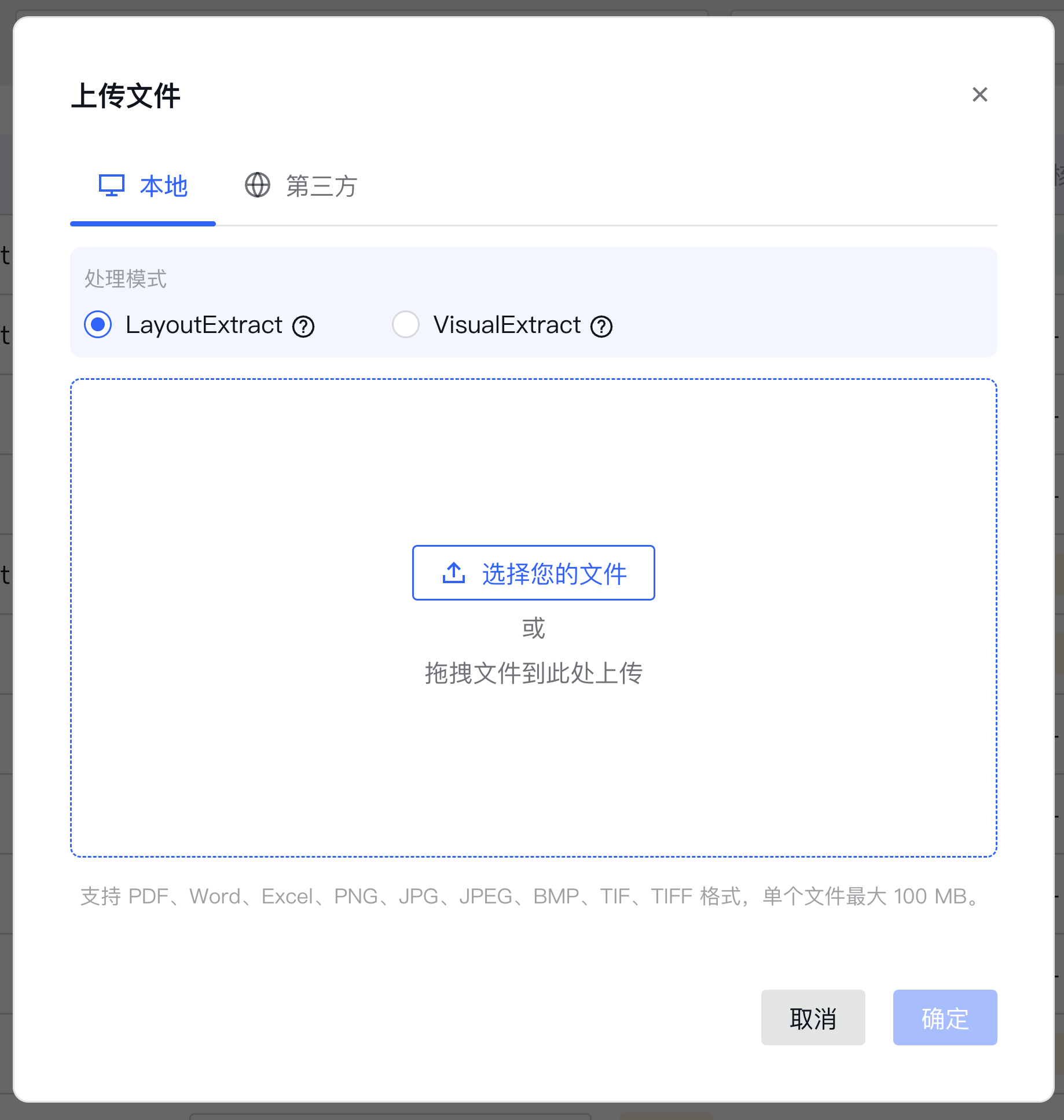
操作步骤:
业务规则:
上传文件时需选择处理模式,此选择决定了任务的执行方式:
| 模式 | 执行方式 | 输出内容 | 适用场景 |
|---|---|---|---|
| LayoutExtract(解析+抽取) | 先解析文档版面结构,再基于解析结果进行抽取 | 解析结果(版面结构)+ 抽取结果(关键字段)。支持跨页表格合并、结果溯源 | 复杂文档、大文档、需结果溯源的场景 |
| VisualExtract(直接抽取) | 基于视觉模型逐页进行信息抽取 | 仅抽取结果(关键字段/表格) | 规整文档、单页文档、含手写文本的文档 |
注意:文件上传后不支持切换处理模式,如需切换需重新上传文件。
历史文件列表统一管理所有已上传文件,提供完整的任务状态监控能力。
进入路径:智能文档抽取 → 历史文件 Tab
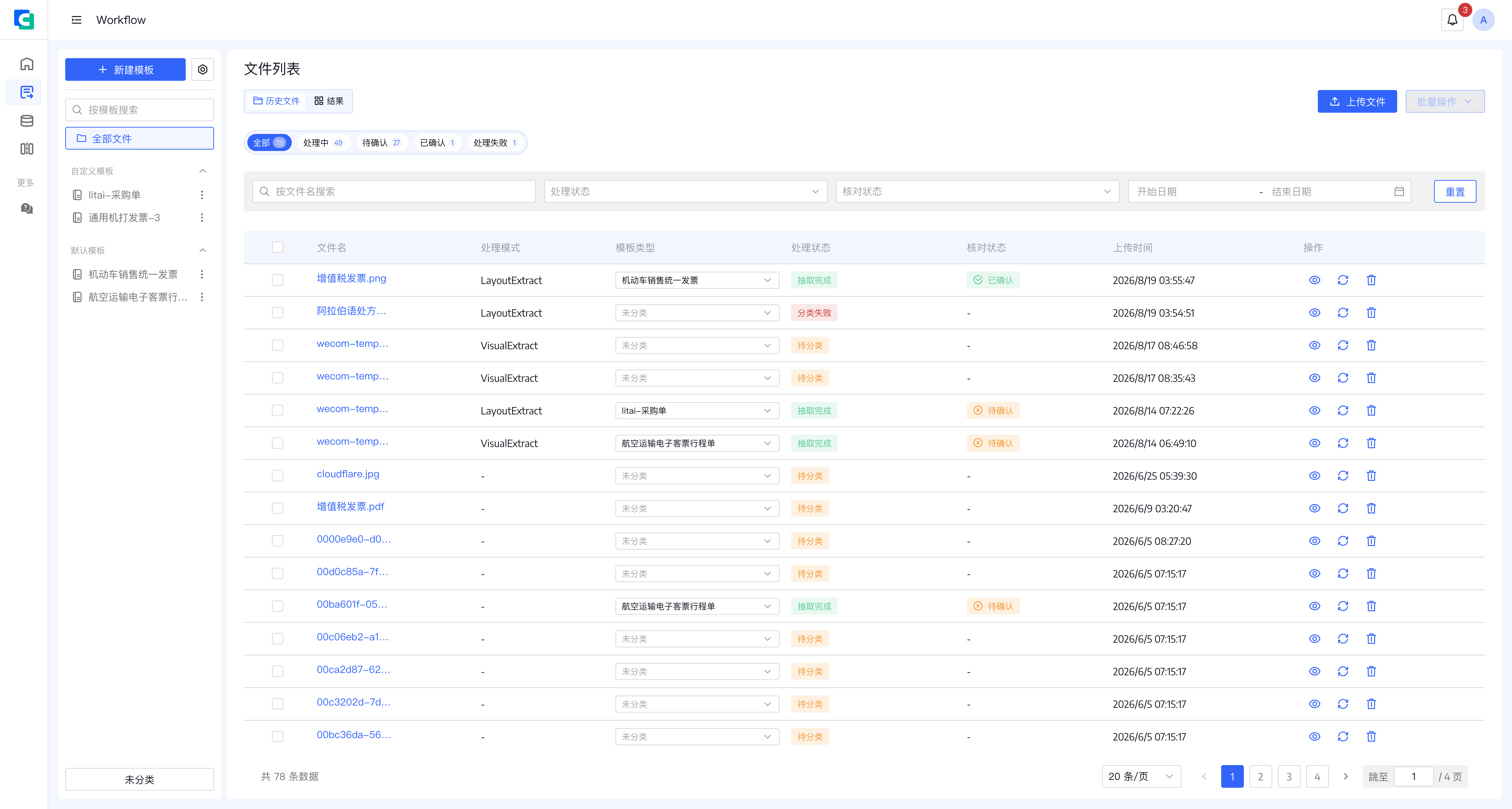
列表字段说明:
| 字段 | 说明 |
|---|---|
| 文件名 | 上传文件的名称 |
| 模板名称 | 该文件关联的抽取模板 |
| 处理模式 | LayoutExtract / VisualExtract |
| 处理状态 | 待解析、解析中、解析完成、待分类、分类中、待抽取、抽取中、抽取完成、解析失败、分类失败、抽取失败 |
| 核对状态 | 待确认 / 已确认(仅抽取完成时展示) |
文件操作:
根据文件的处理状态,支持以下操作:
进入路径:历史文件列表 → 点击文件名或详情按钮
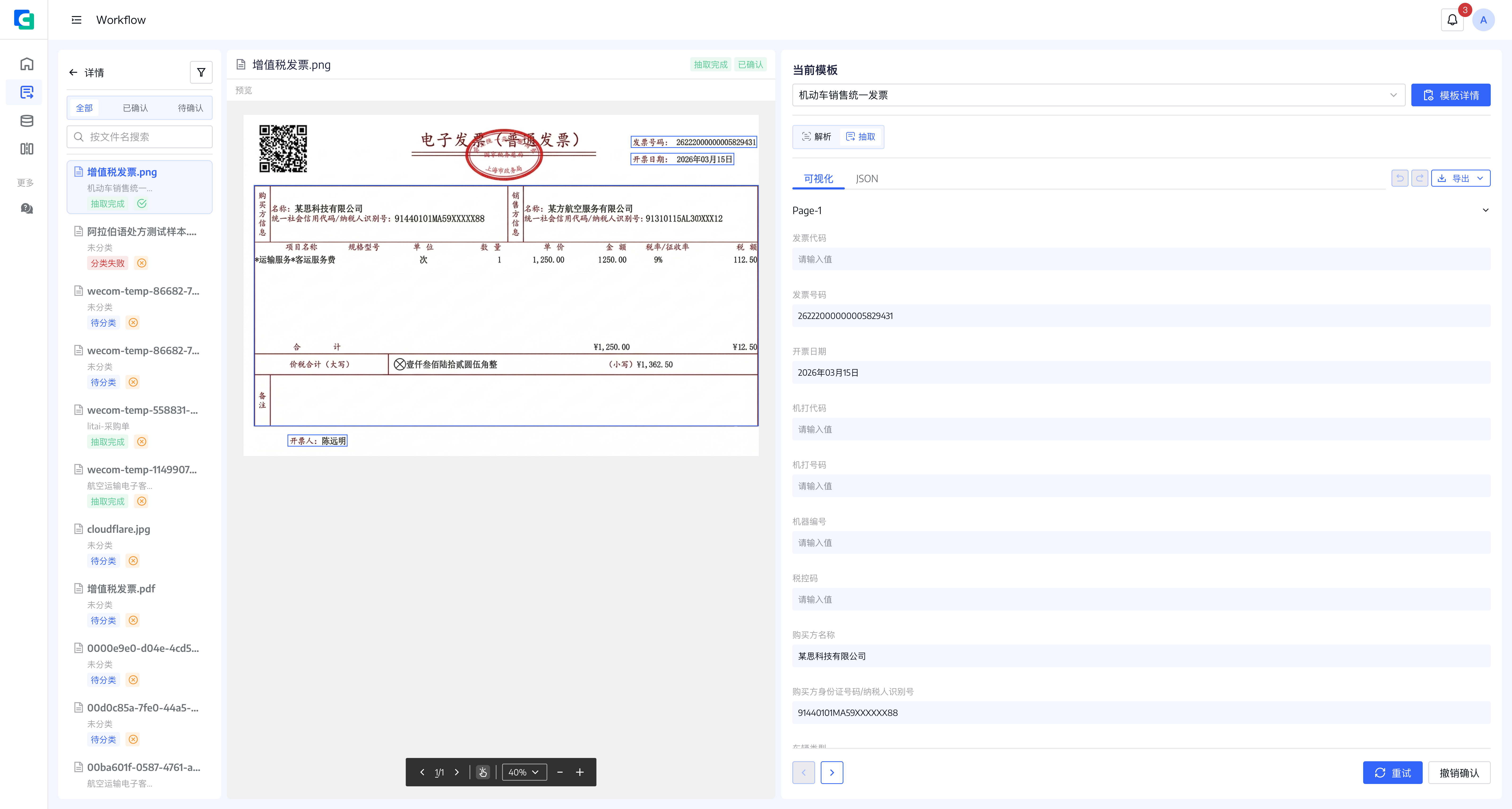
页面布局:
| 区域 | 内容 |
|---|---|
| 左侧边栏 | 当前模板下的文件列表,支持搜索文件名。点击切换文件 |
| 中间区域 | PDF原文预览,支持缩放、翻页、双向锚点定位 |
| 右侧区域 | 结果展示区,顶部Tab切换(解析结果/抽取结果) |
结果展示:
结果确认与撤销:
| 操作 | 触发条件 | 结果 |
|---|---|---|
| 确认 | 核对状态为"待确认",用户点击【确认】 | 核对状态→"已确认",结果区域→只读,记录确认人/时间 |
| 撤销确认 | 核对状态为"已确认",用户点击【撤销确认】 | 弹出原因输入框(必填,最大200字),填写后状态恢复为"待确认",结果恢复可编辑 |
结果看板以表格/台账形式集中展示所有文件的抽取结果,满足数据核对与批量管理需求。
进入路径:智能文档抽取 → 结果看板 Tab
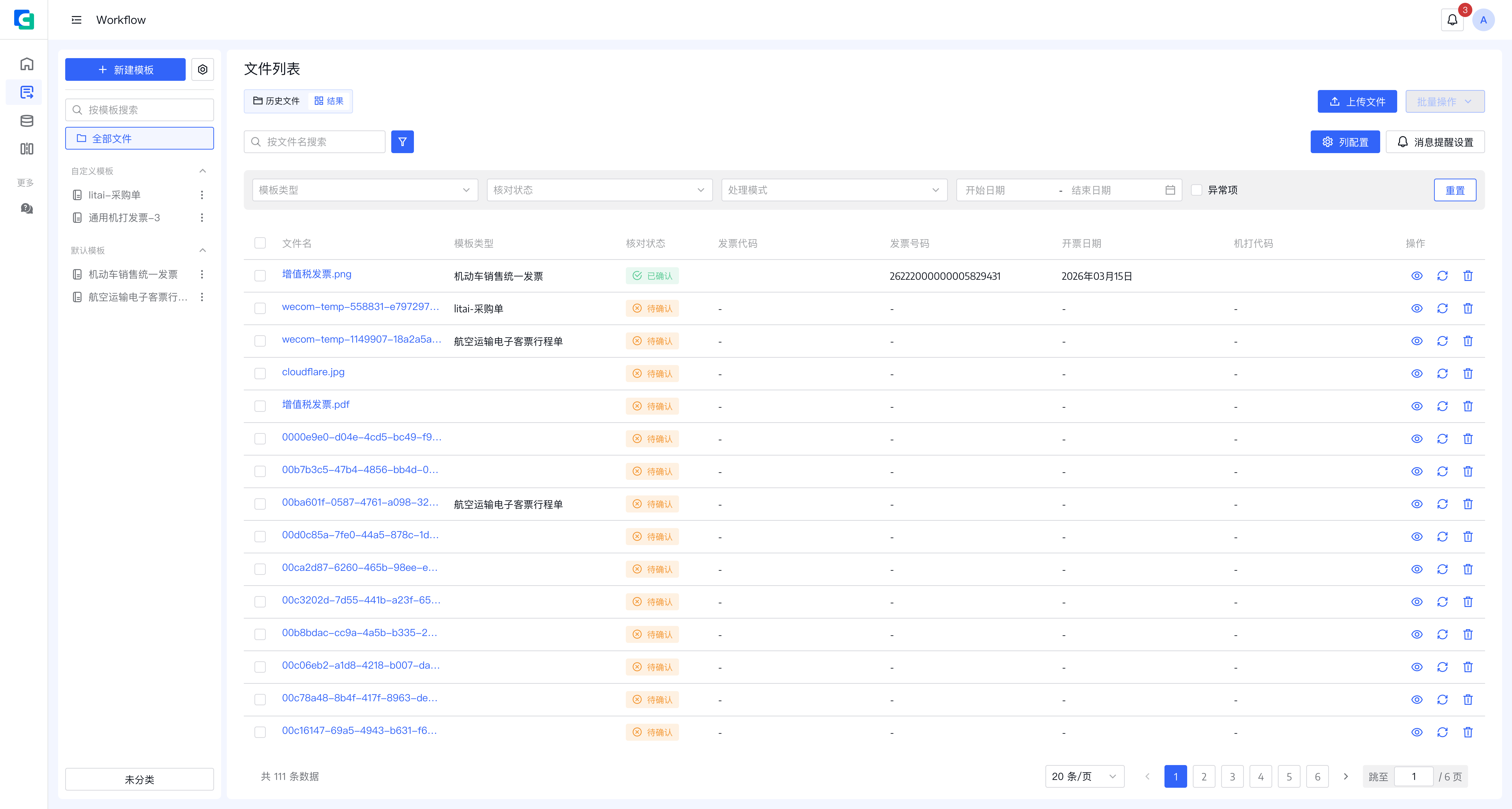
进入路径:结果看板右侧区域 → 右上角列配置按钮
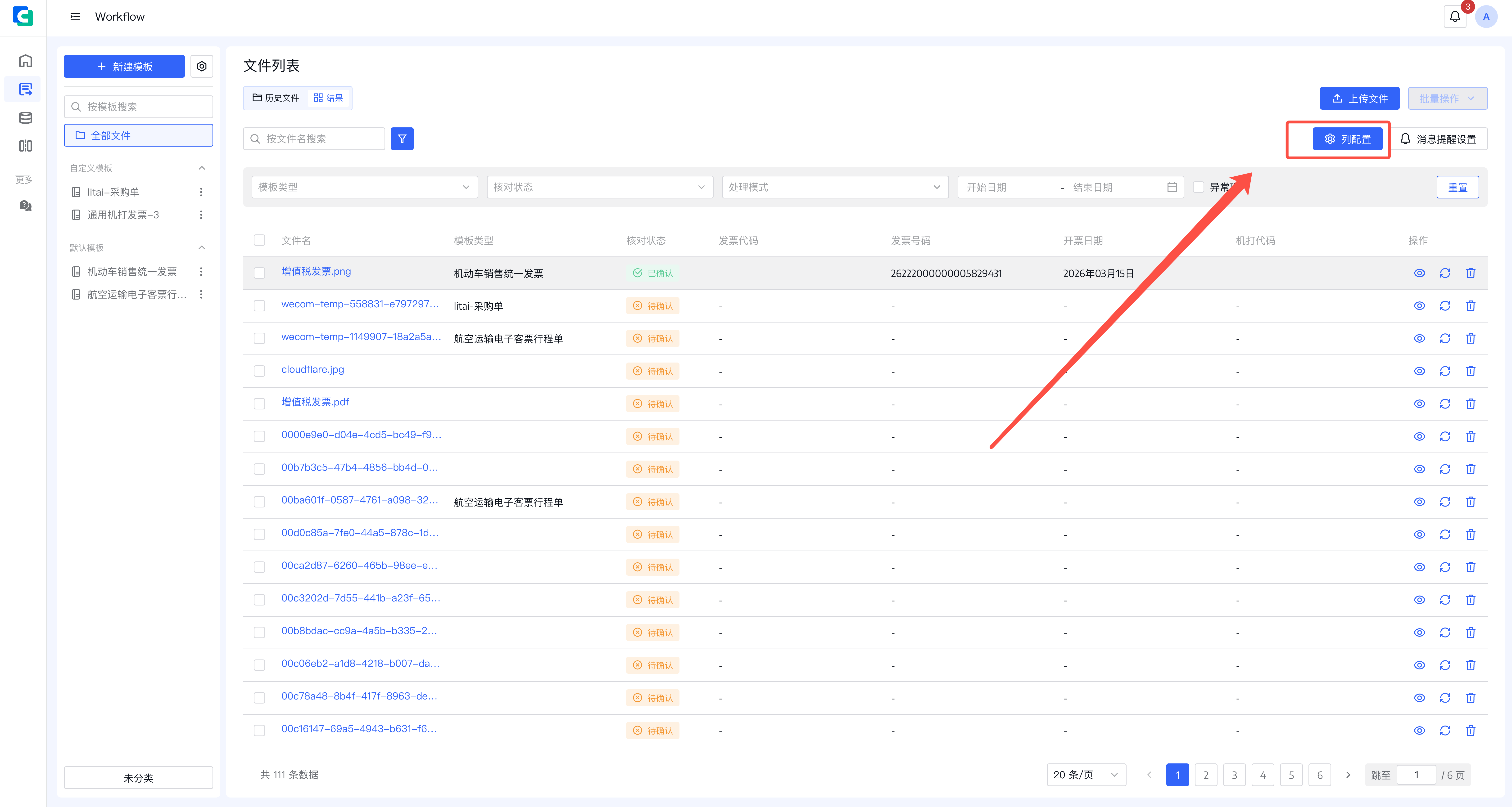
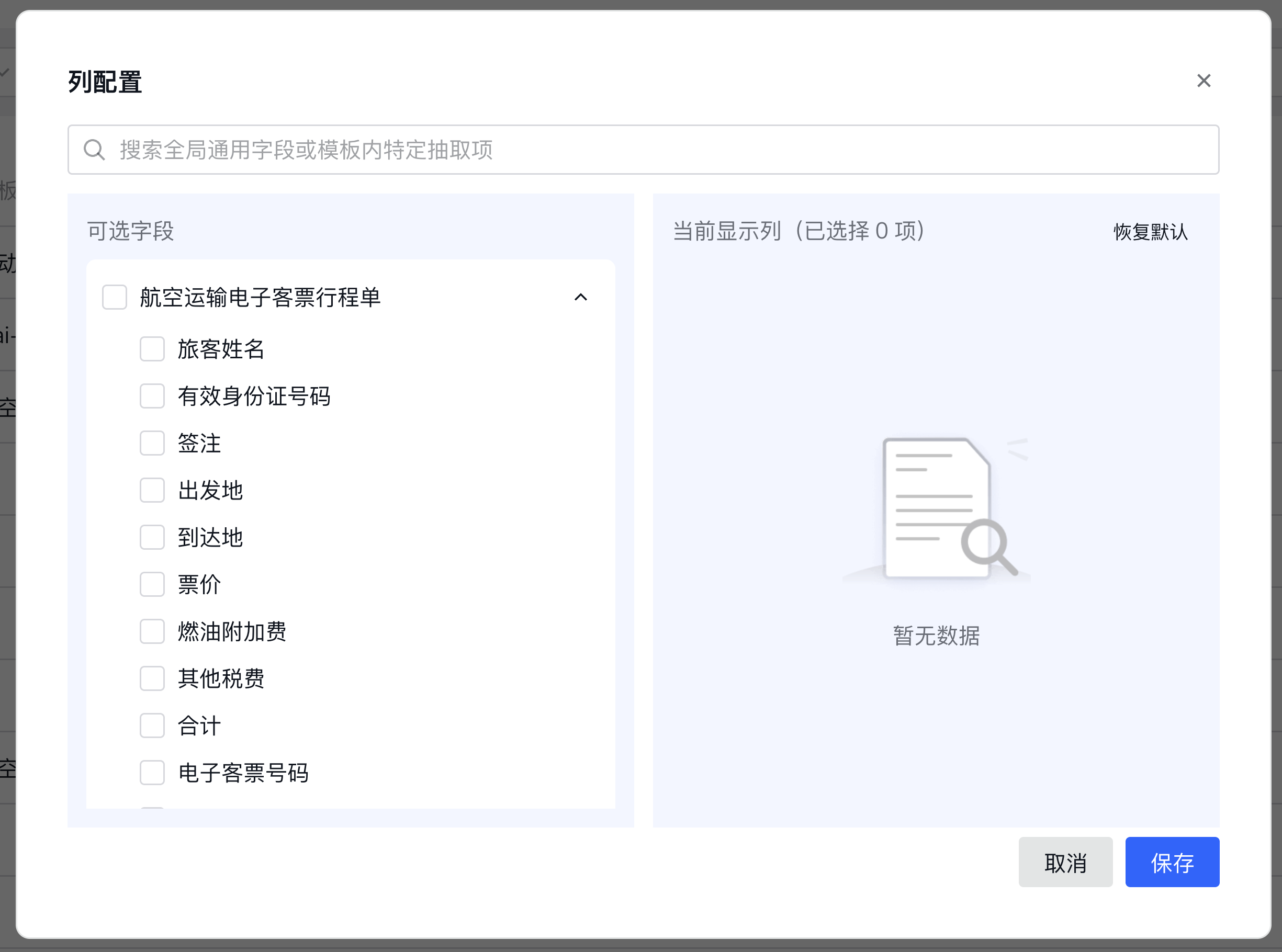
列配置用于自定义结果展示的字段列表。
配置方式:
标记时机:
标记样式:
API密钥和Webhook是系统集成的核心组件,用于第三方系统调用ComPDF AI开放API和接收事件通知。
进入路径:点击右上角头像 → 管理端 → 左侧菜单【API】
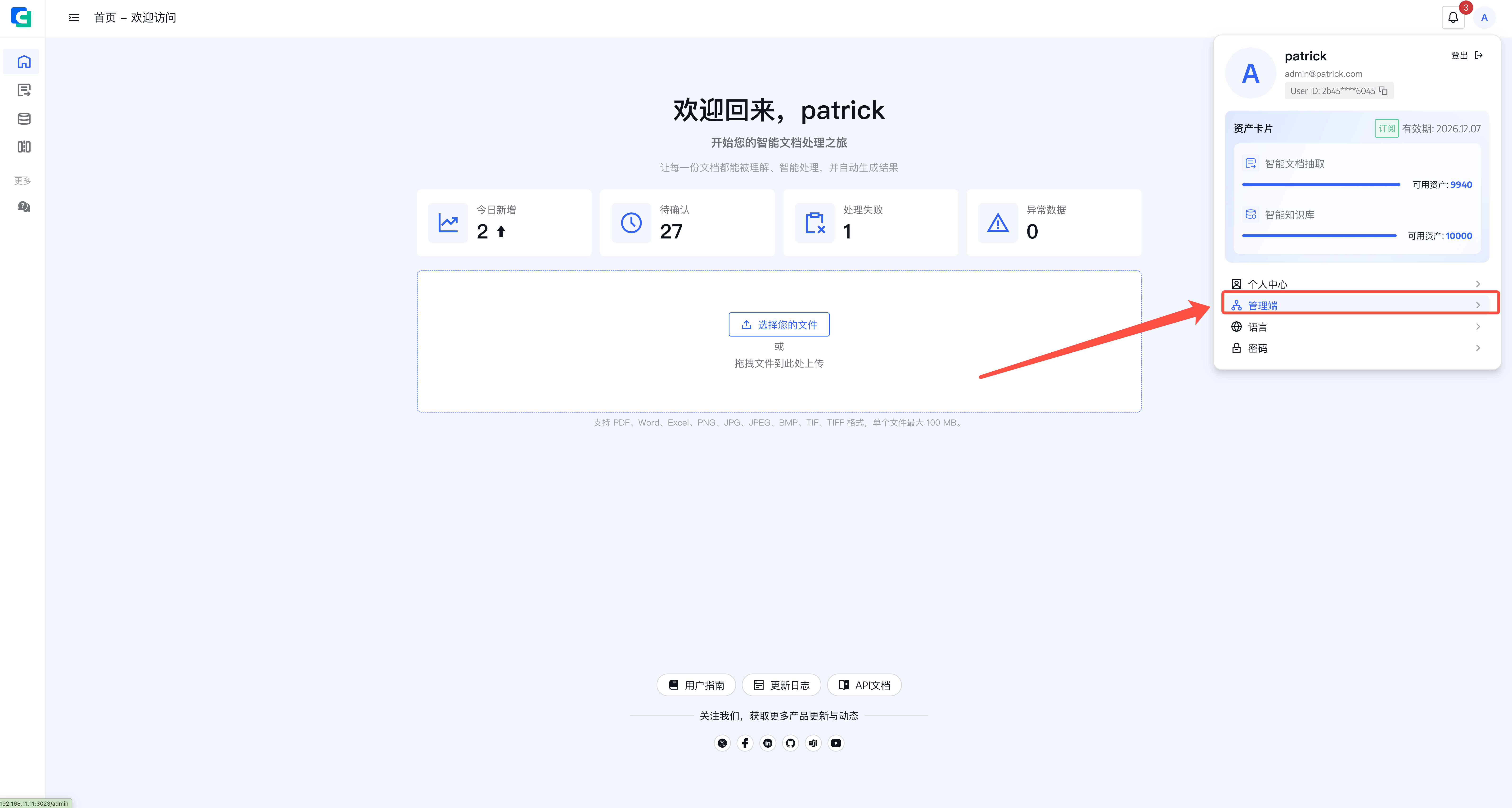
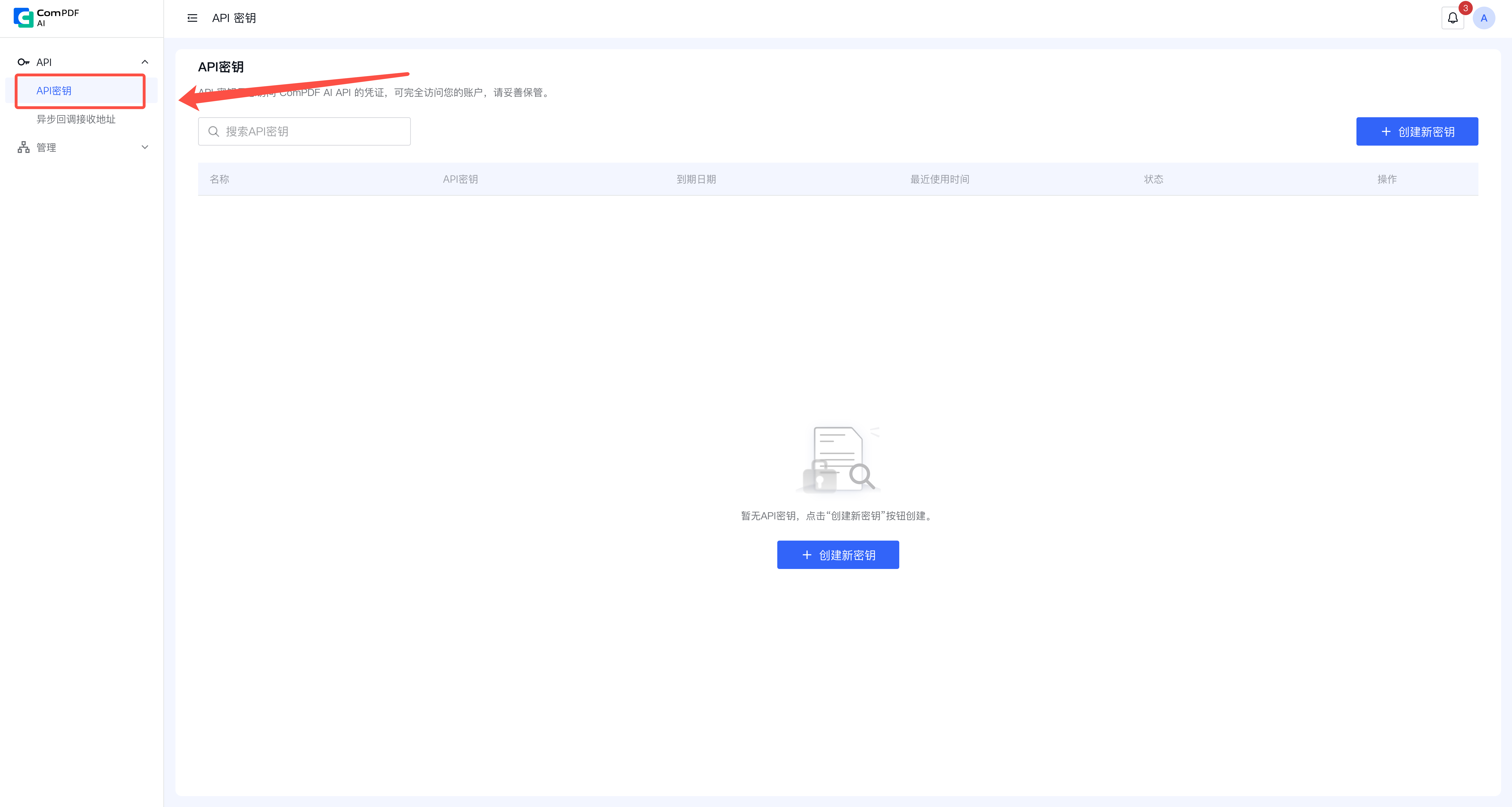
API Key用于第三方系统或服务端调用ComPDF AI开放API,由组织管理员创建。每个租户最多可生成20个API密钥。
操作步骤:
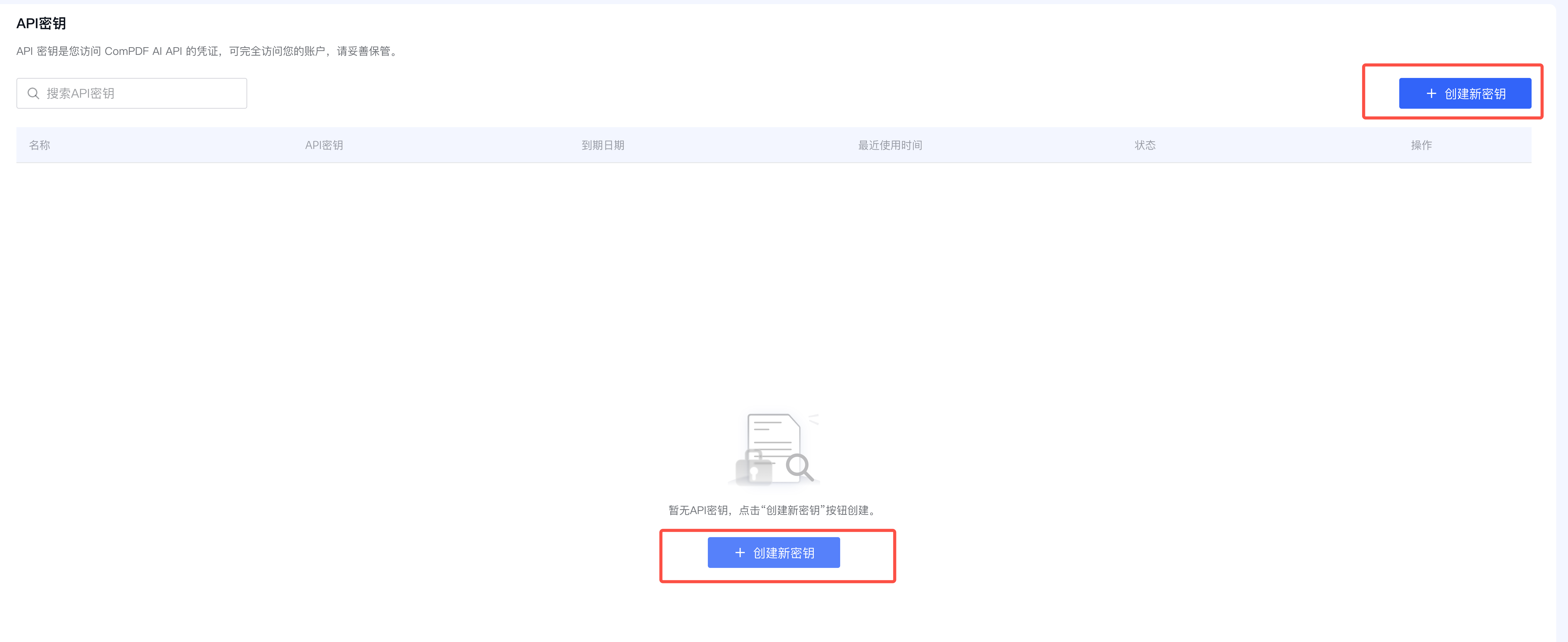
密钥展示:
创建成功后,系统弹出明文****密钥展示弹窗,完整密钥串仅在此次展示。请立即复制并保存到服务端密钥管理工具中——后续无法再次查看完整明文。
API****调用方式:
Authorization: Bearer <YOUR_API_KEY>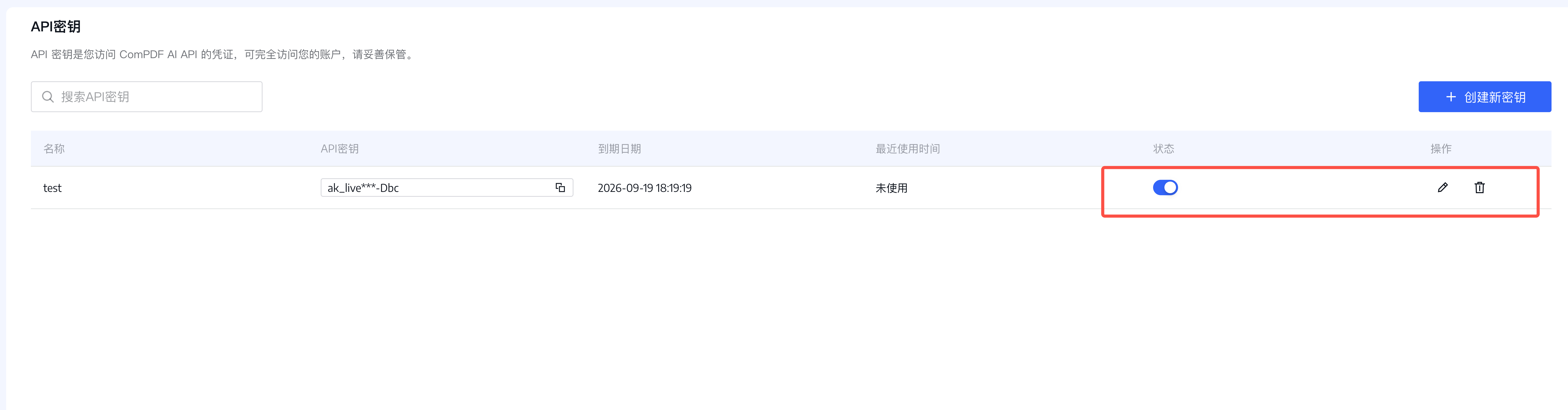
停用/启用:
删除:
Webhook用于在文件处理事件发生时,将事件通知发送到指定的业务系统。Webhook由组织管理员创建,创建后可在提醒规则的Webhook接收方式中选择。
进入路径:点击右上角头像 → 管理端 → 左侧菜单【异步回调接收地址】
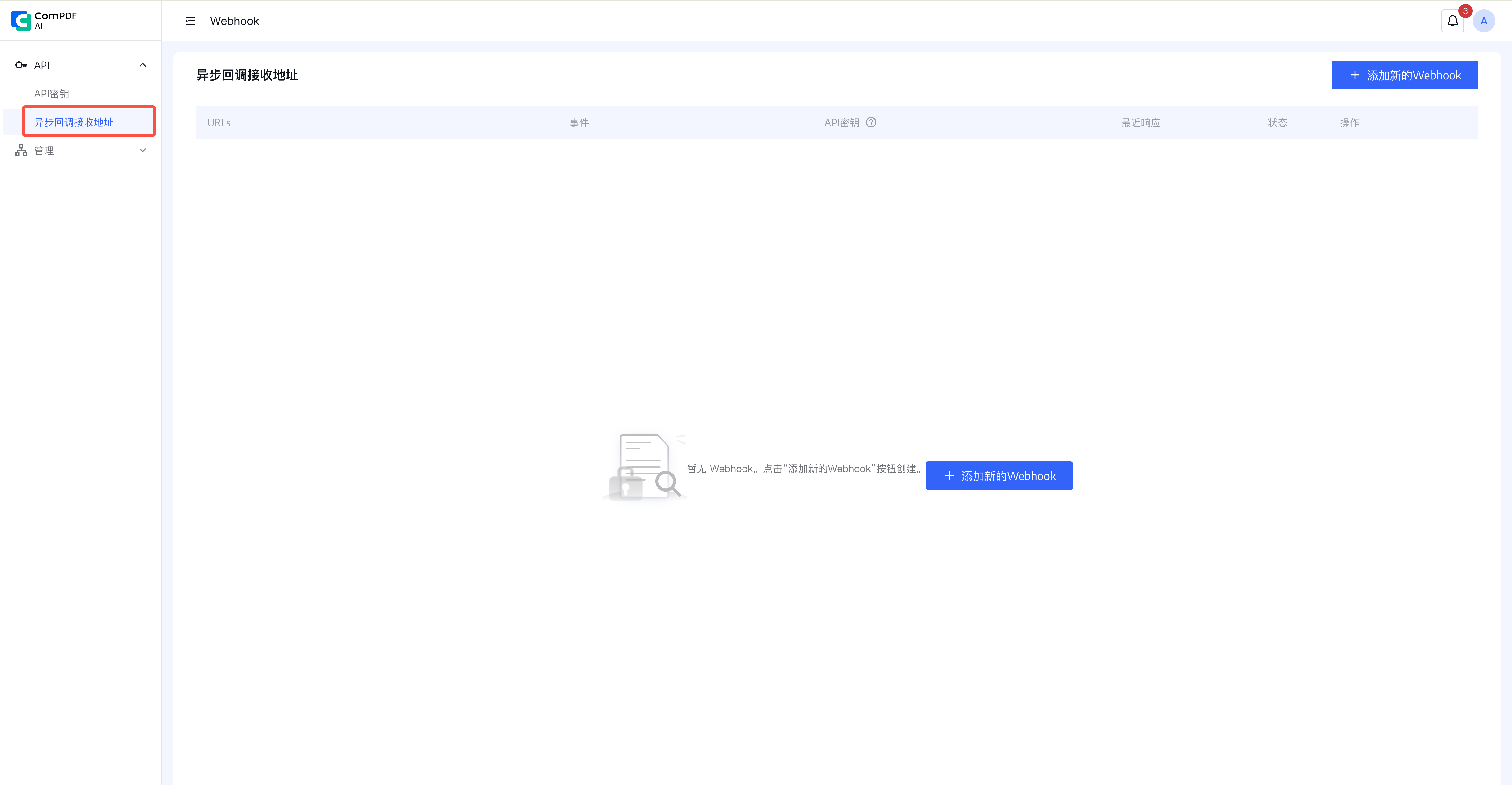
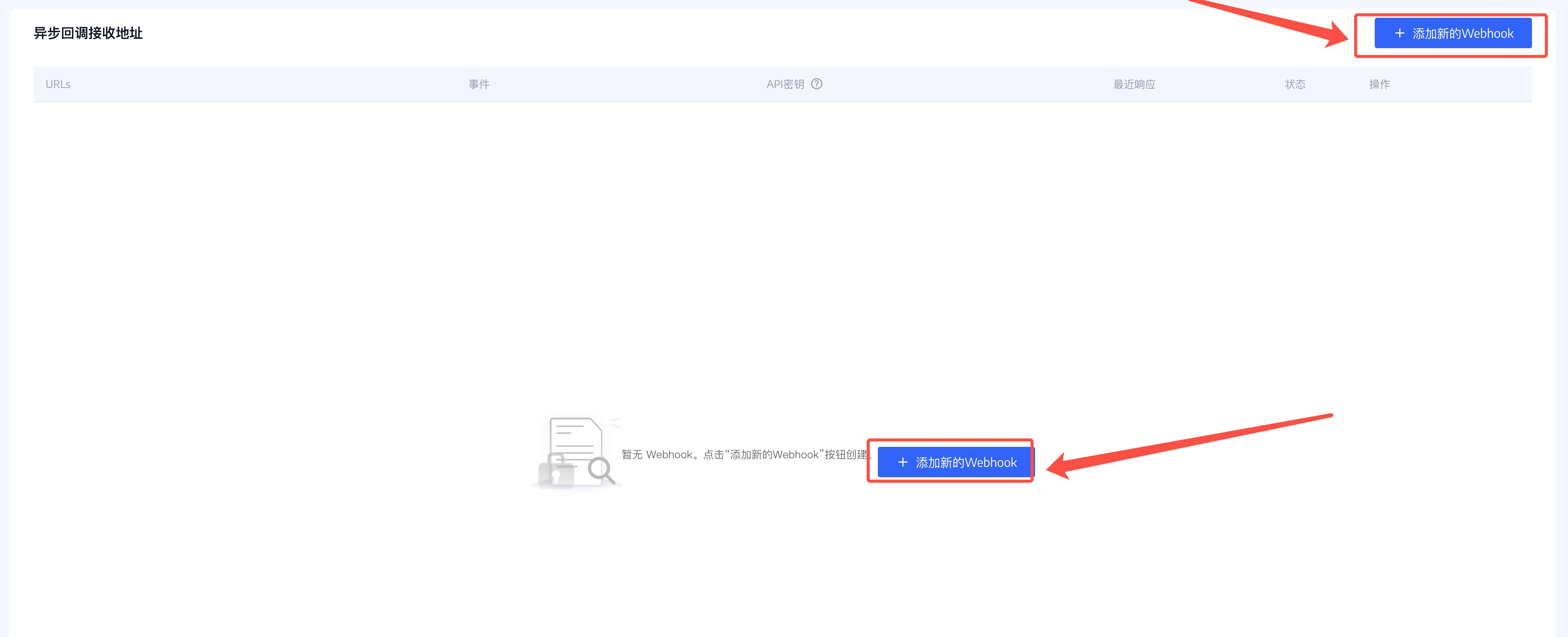
操作步骤:
http:// 或 https:// 开头)。创建成功后,系统弹出签名密钥展示弹窗。请立即复制并保存签名密钥——该密钥用于验证回调请求的来源合法性。

启用/停用:点击状态开关直接切换,toast提示操作结果。
删除:点击删除图标,二次确认后永久删除。
签名密钥:
X-ComPDF-Signature。回调机制:
重试机制:
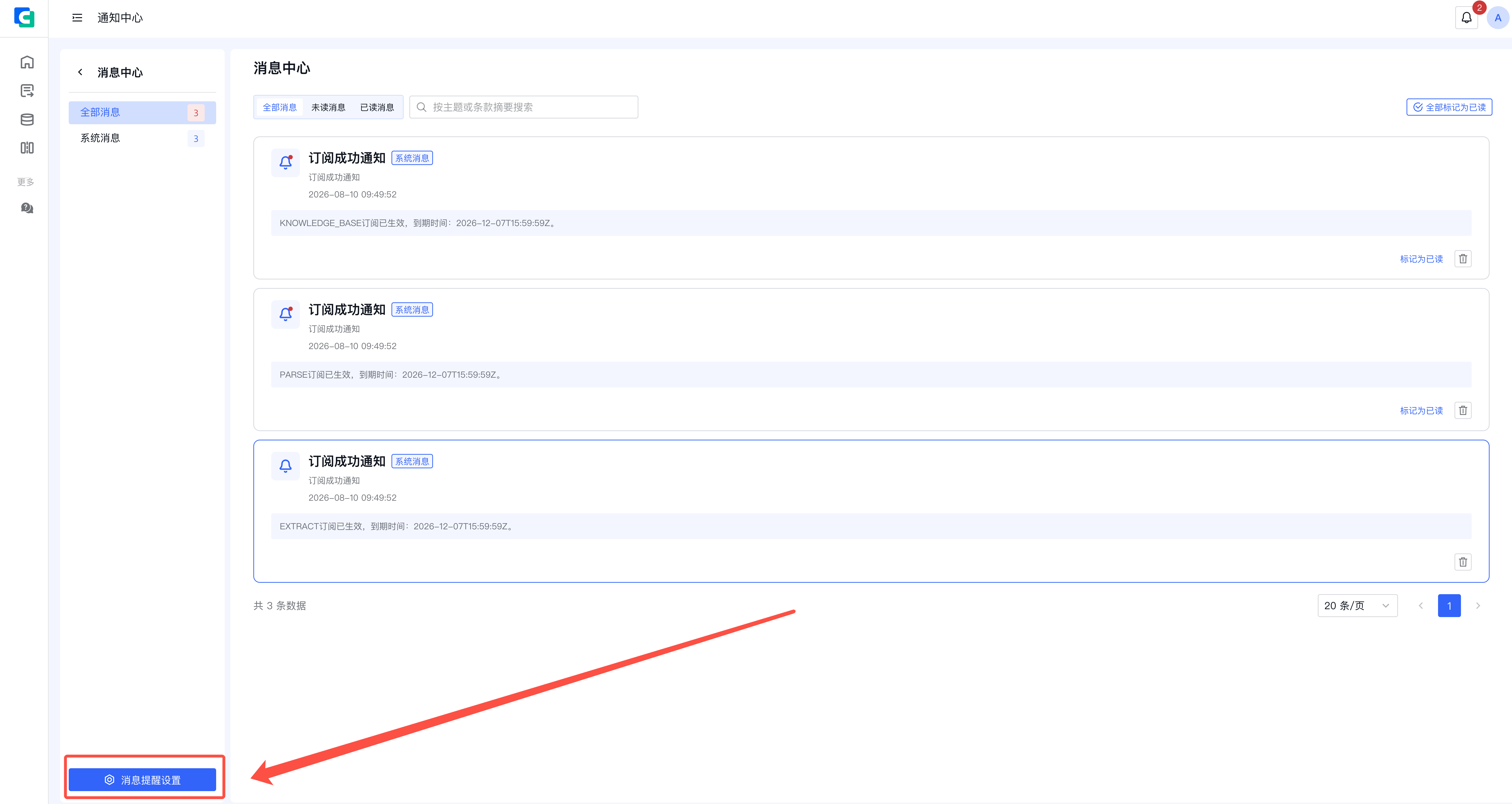
进入路径:导航栏消息图标 → 点击查看全部消息;或点击左侧边栏消息中心
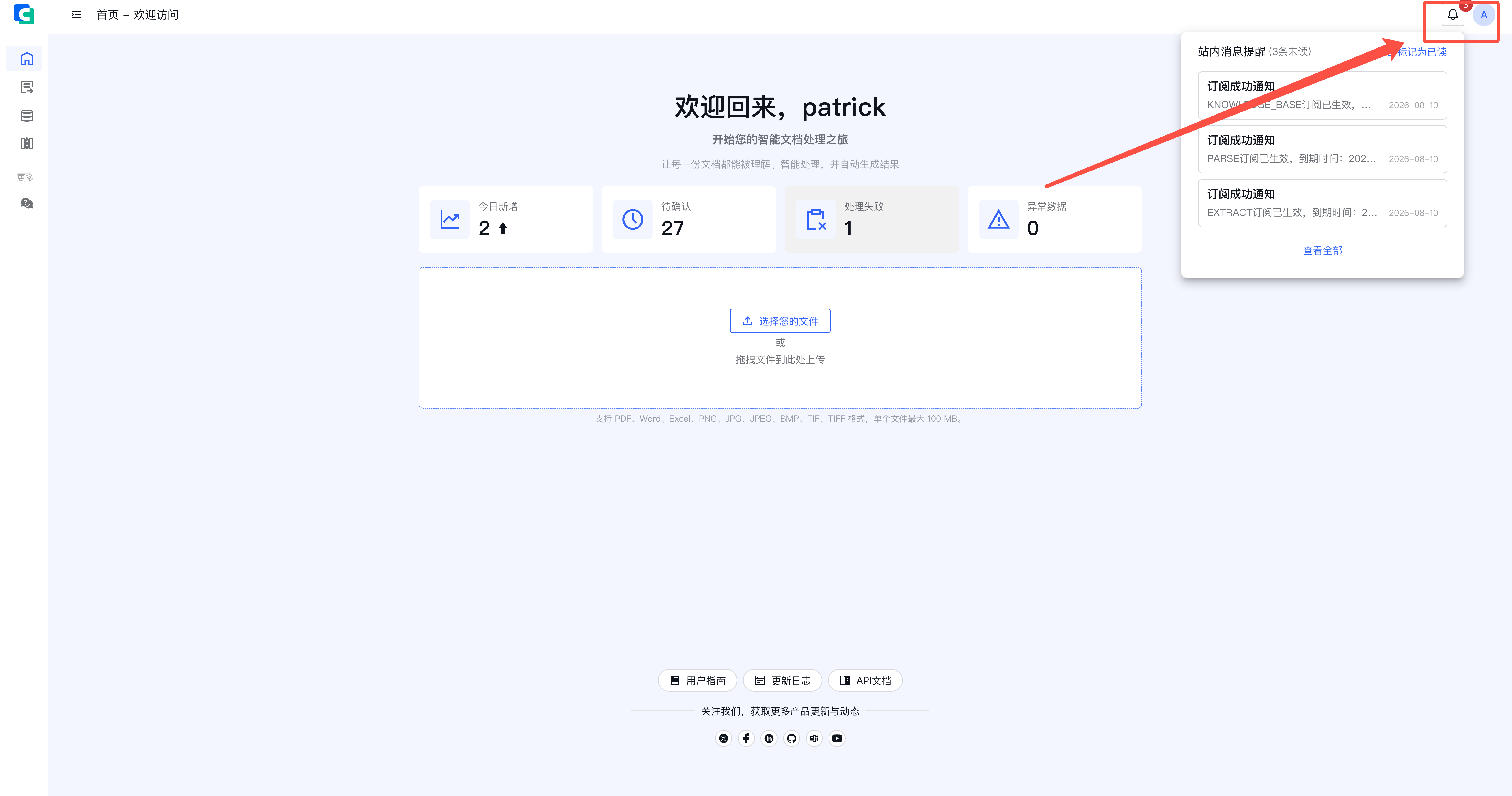
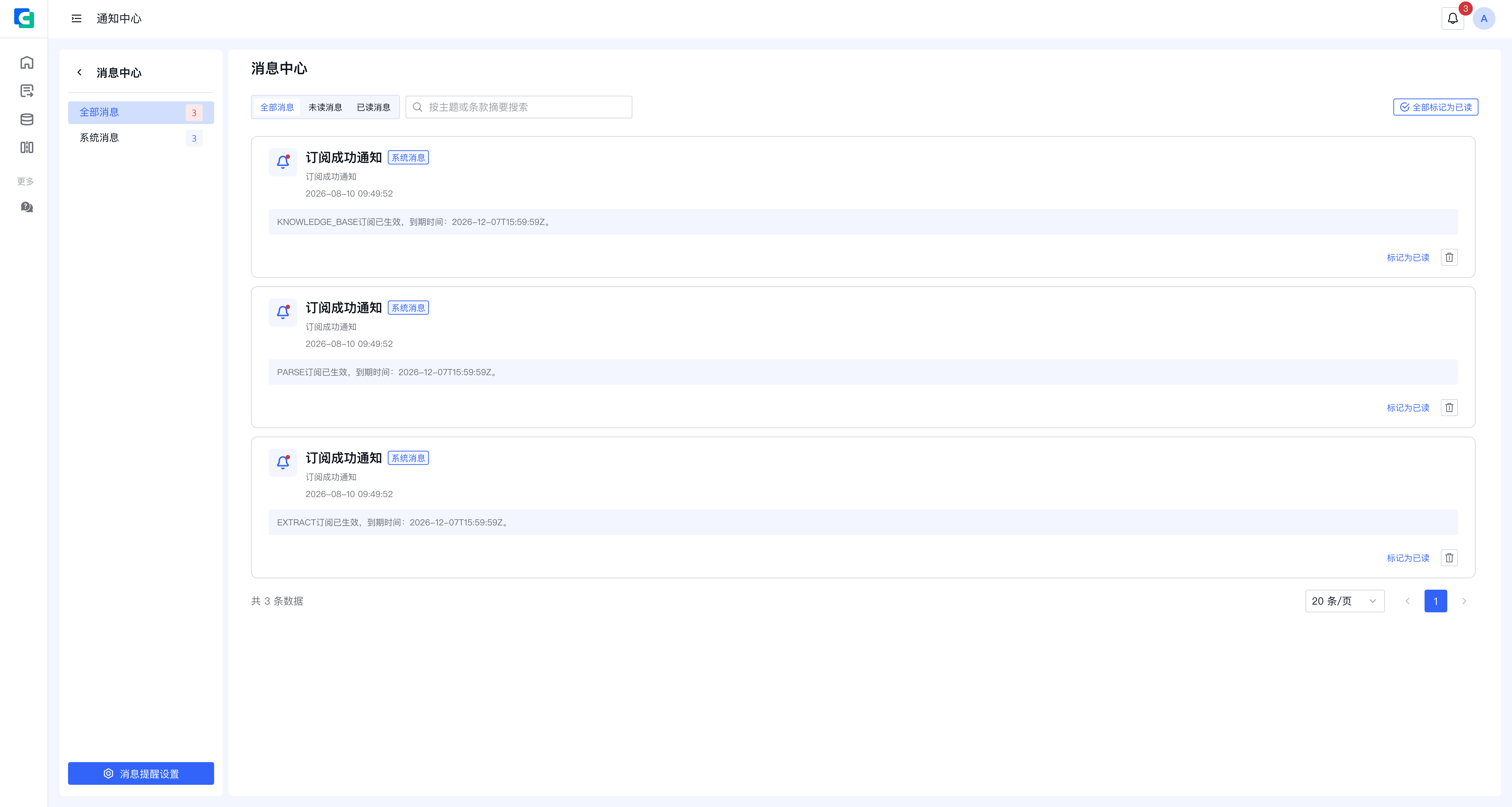
消息类型:
消息操作:
| 操作 | 方式 | 说明 |
|---|---|---|
| 搜索 | 顶部搜索框 | 按消息主题、关键内容模糊搜索 |
| 一键已读 | 点击【一键已读】按钮 | 二次确认后将所有未读消息标记为已读 |
| 查看详情 | 点击消息卡片 | 右侧加载消息详细内容,消息自动标记为已读 |
| 单条删除 | 点击卡片右侧【删除】 | 二次确认后永久删除 |
进入路径:消息中心左侧 → 设置按钮
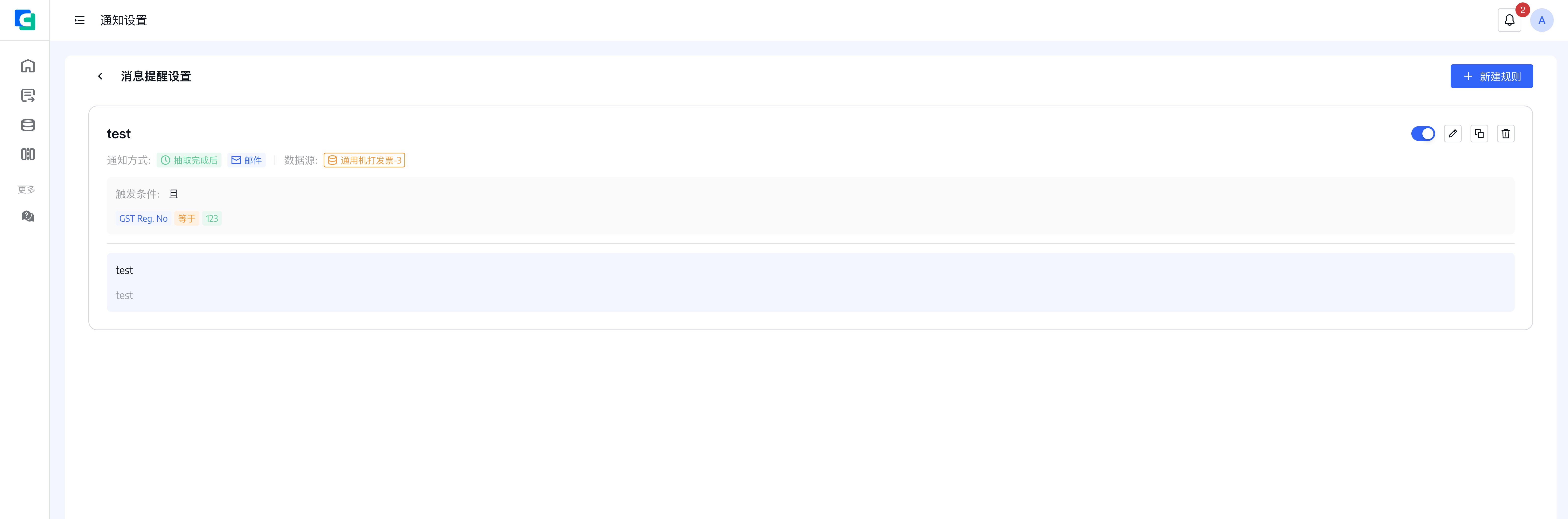
规则以卡片形式展示,每条规则卡片包含:
启用/停用规则:
复制规则:
删除规则:点击删除图标,二次确认"确认删除规则「[规则名称]」?删除后无法恢复。"
进入路径:消息提醒设置页面 → 点击**+新建规则****或规则卡片的**编辑图标
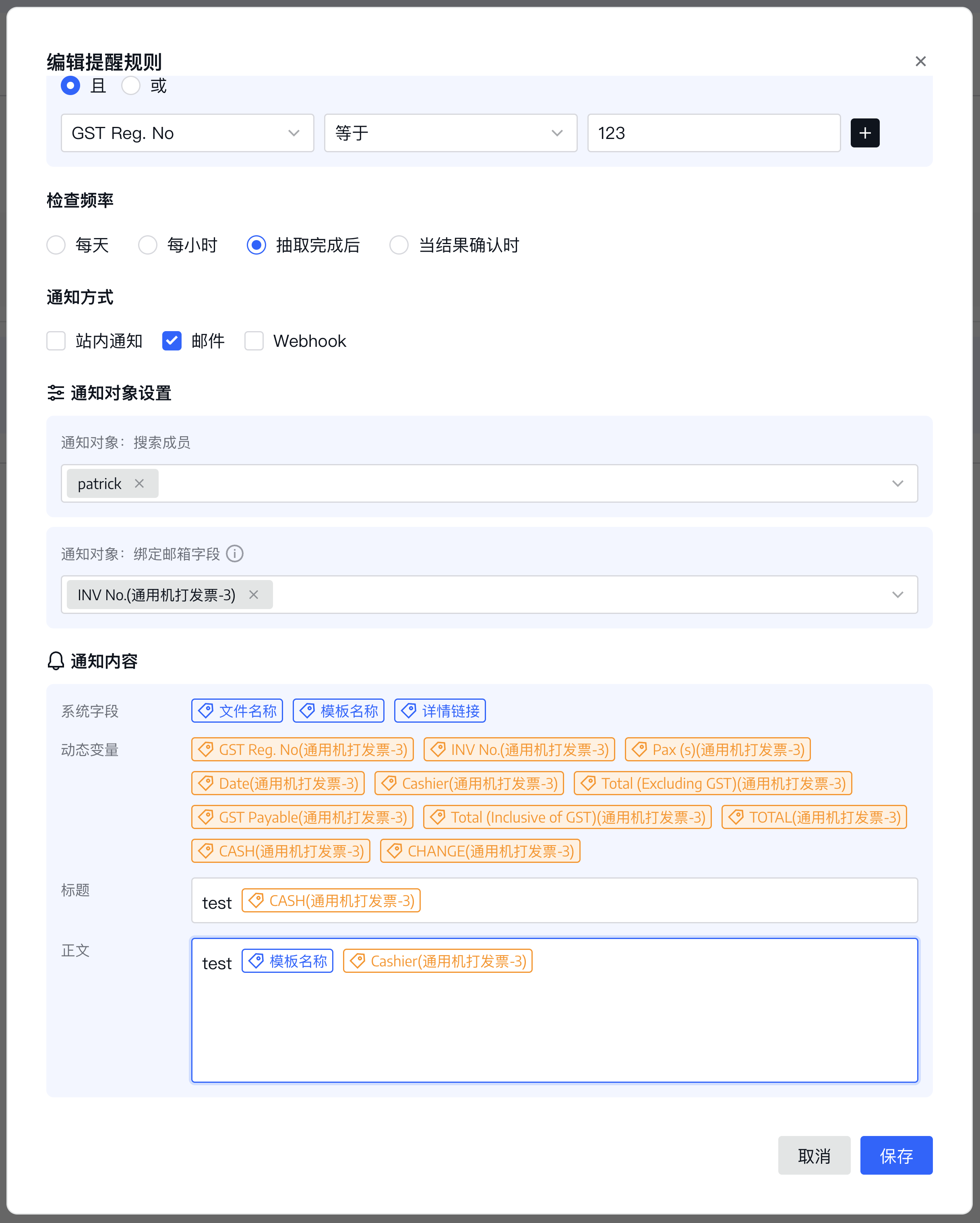
规则名称:必填,最大50字符,同一租户下不可重复。
数据源:选择当前租户下关联的模板。规则将基于该模板的字段配置触发条件。
规则触发条件:
提醒频率(单选):
| 选项 | 说明 |
|---|---|
| 每天 | 每天固定时间执行扫描,触发提醒 |
| 每小时 | 每小时执行一次扫描,触发提醒 |
| 抽取完成后 | 文档抽取任务完成后立即触发判断(默认勾选) |
| 结果确认时 | 用户确认抽取结果时触发判断 |
分发途径(多选,至少选一项):
| 途径 | 说明 |
|---|---|
| 站内消息 | 在消息中心展示,顶部导航角标提示 |
| 邮件 | 发送邮件至通知对象的邮箱(使用凯钿邮箱) |
| Webhook | 通过HTTP请求推送至第三方平台(钉钉、飞书、企业微信等) |
通知对象:
| 来源 | 适用途径 | 说明 |
|---|---|---|
| 企业内成员/部门 | 站内消息、邮件 | 支持搜索选择成员或部门,选中后以标签形式展示。部门下所有成员均会收到通知 |
| 模板字段 | 仅邮件 | 选择模板下的文本字段(如经办人邮箱)。字段值须为有效邮箱格式,非邮箱格式自动跳过 |
| Webhook渠道 | 仅Webhook | 从已启用的Webhook中选择,支持多选。所选Webhook须已订阅"消息提醒触发"事件 |
去重规则:同一邮箱同时出现在多种来源时合并为一条,不重复通知。
通知模板:
为了确保您在文档抽取任务完成后能够及时获取通知,ComPDF AI 提供了消息通知功能。您可以在设置中选择接收通知的方式,包括邮件通知、系统内通知以及Webhook通知。当抽取任务完成时,系统将自动发送通知,提醒您查看抽取结果。
要使用消息通知功能,请进入设置页面,选择“消息通知”选项,并根据您的需求配置通知方式。确保您提供的邮箱地址或Webhook URL是有效的,以便接收通知。
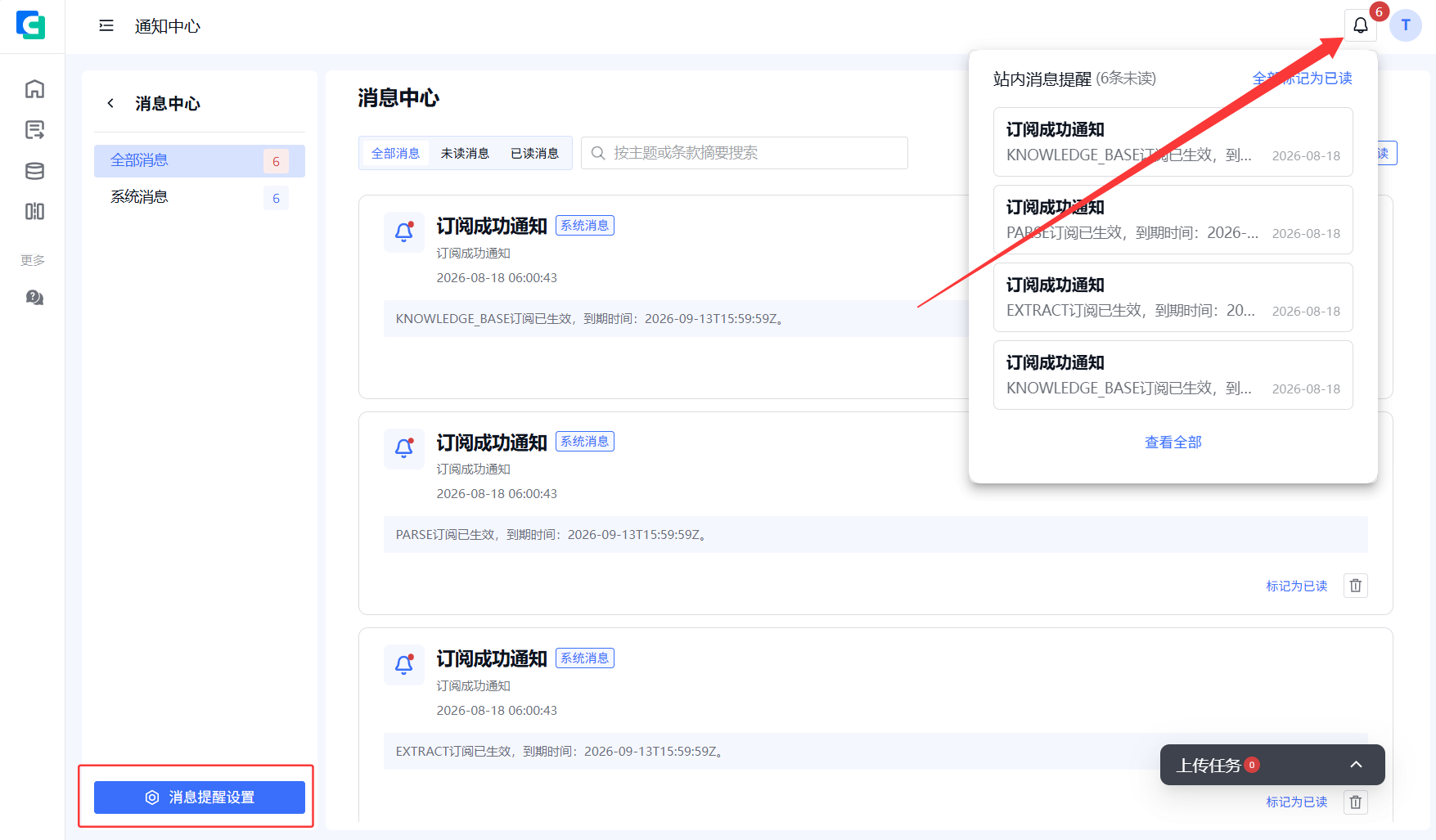
进入消息规则创建页面后,需要设置以下信息:
智能知识库是您专属的、结构化的知识中枢,广泛应用于 客户支持、内部培训、合同管理或研发知识查询 等场景,为企业提供高效的知识管理与决策支持。通过将文档上传并解析为AI可理解的数据块,您可以构建一个支持智能问答与深度分析的专业知识库,基于其中的精准信息来源为您答疑解惑,极大提升信息检索与利用效率。
智能知识库创建的核心流程如下所示:
下面,我们将提供详细的操作步骤指导,您可以跟随教程逐步创建属于自己的知识库。
创建知识库
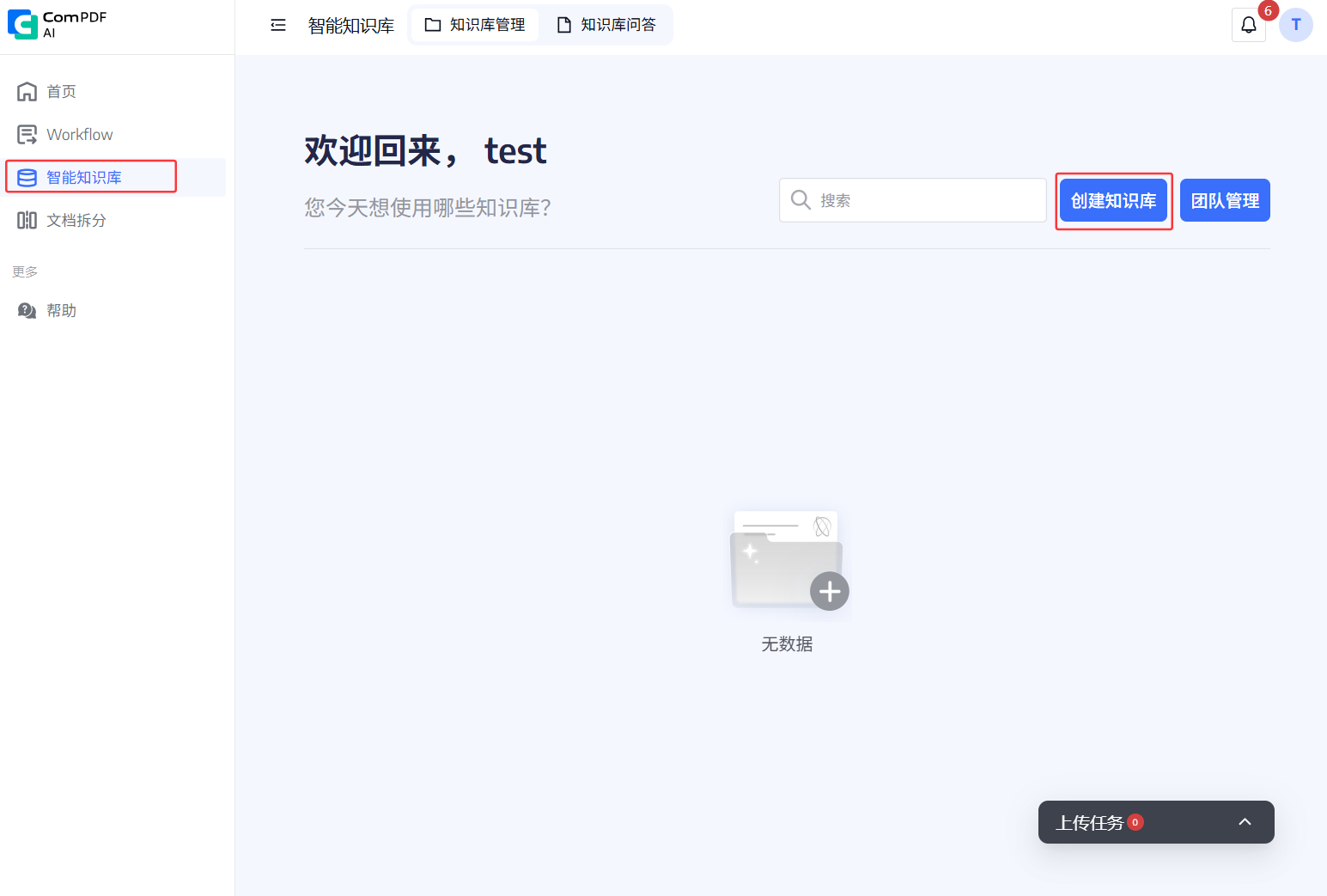
在左侧边栏中,点击智能知识库,进入 知识库管理 中心。点击 创建知识库 按钮,输入 知识库名称 即可快速创建您的知识库。
管理知识库
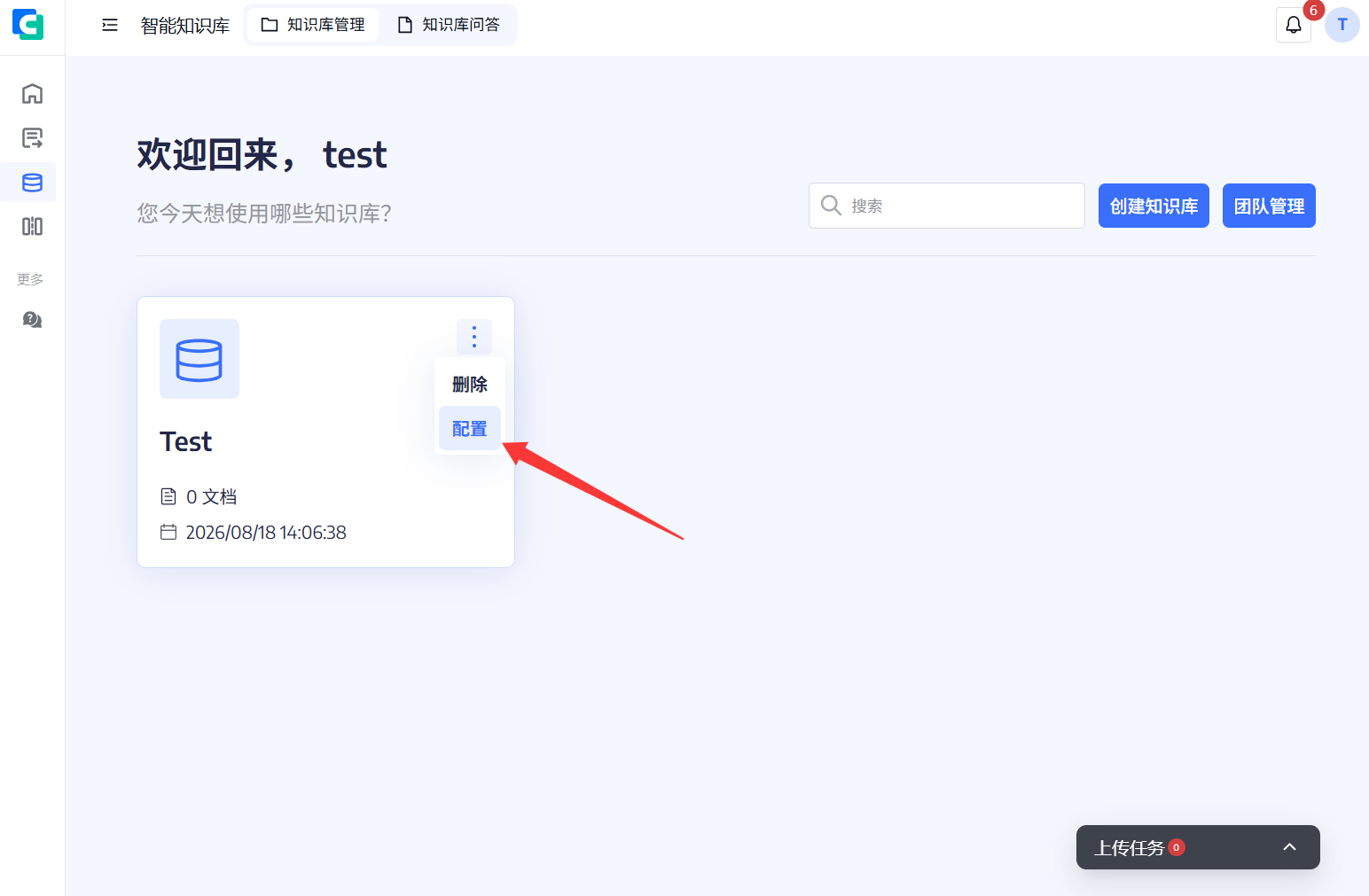
在 知识库管理 中心,您可以查看所有已创建的知识库。点击任一知识库可进入其配置页面。如需删除,请点击您想要删除的知识库右上角的 删除 按钮(如下图所示)。
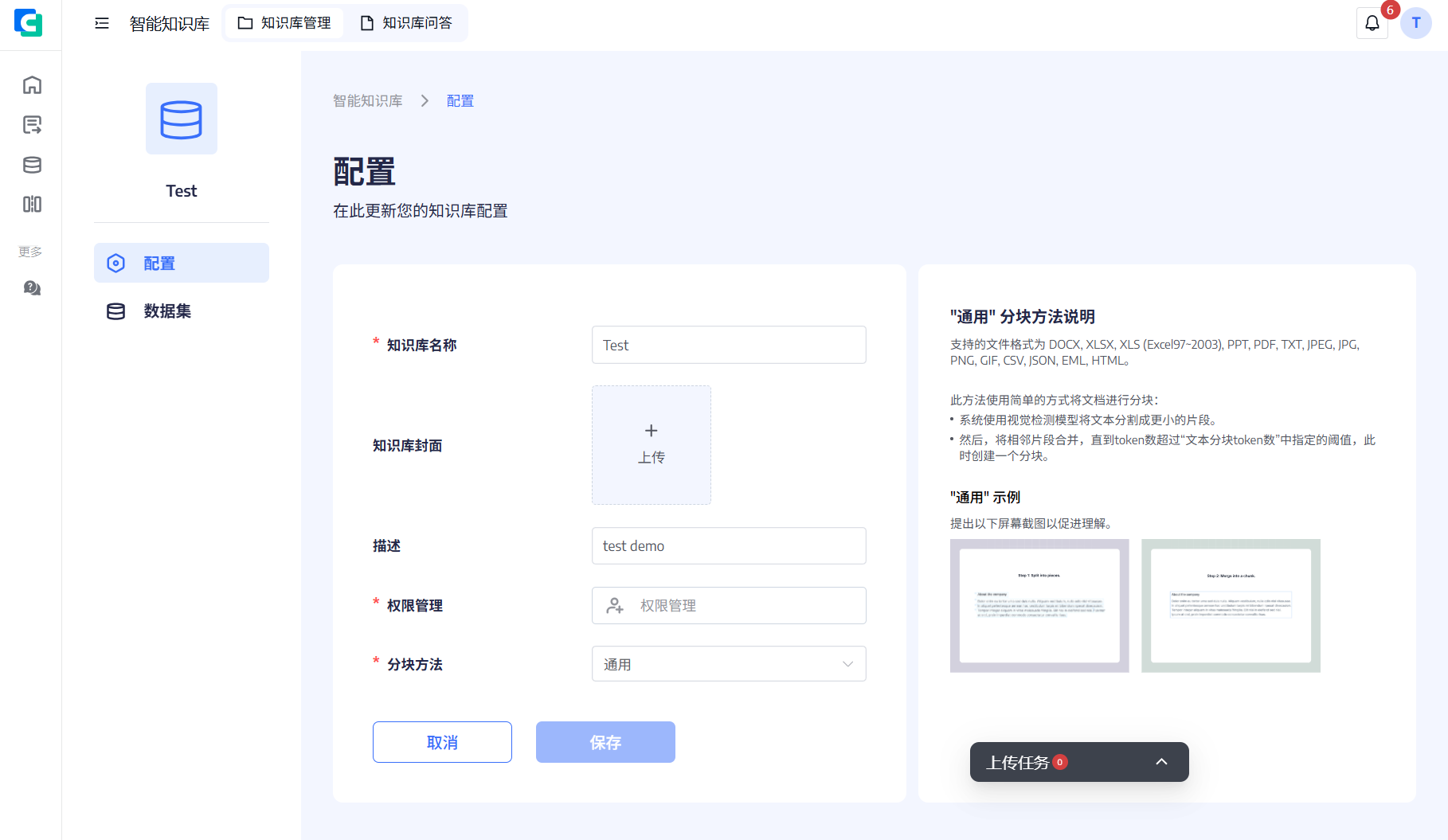
在 知识库管理 中心,点击进入您想要配置的知识库。点击 配置,进行以下信息的设置:
其中,权限管理 和 分块方法设置 对知识库的使用安全性和问答效果具有重要影响,可查看后续步骤了解如何设置。
权限管理的设置包括 团队管理 和 权限设置 两个板块,只有加入团队的成员,才可被授予知识库的查看或管理权限。
团队管理
通过团队管理,您可以决定哪些成员可以使用或协助管理该知识库。
进入路径:知识库菜单下 → 团队管理按钮
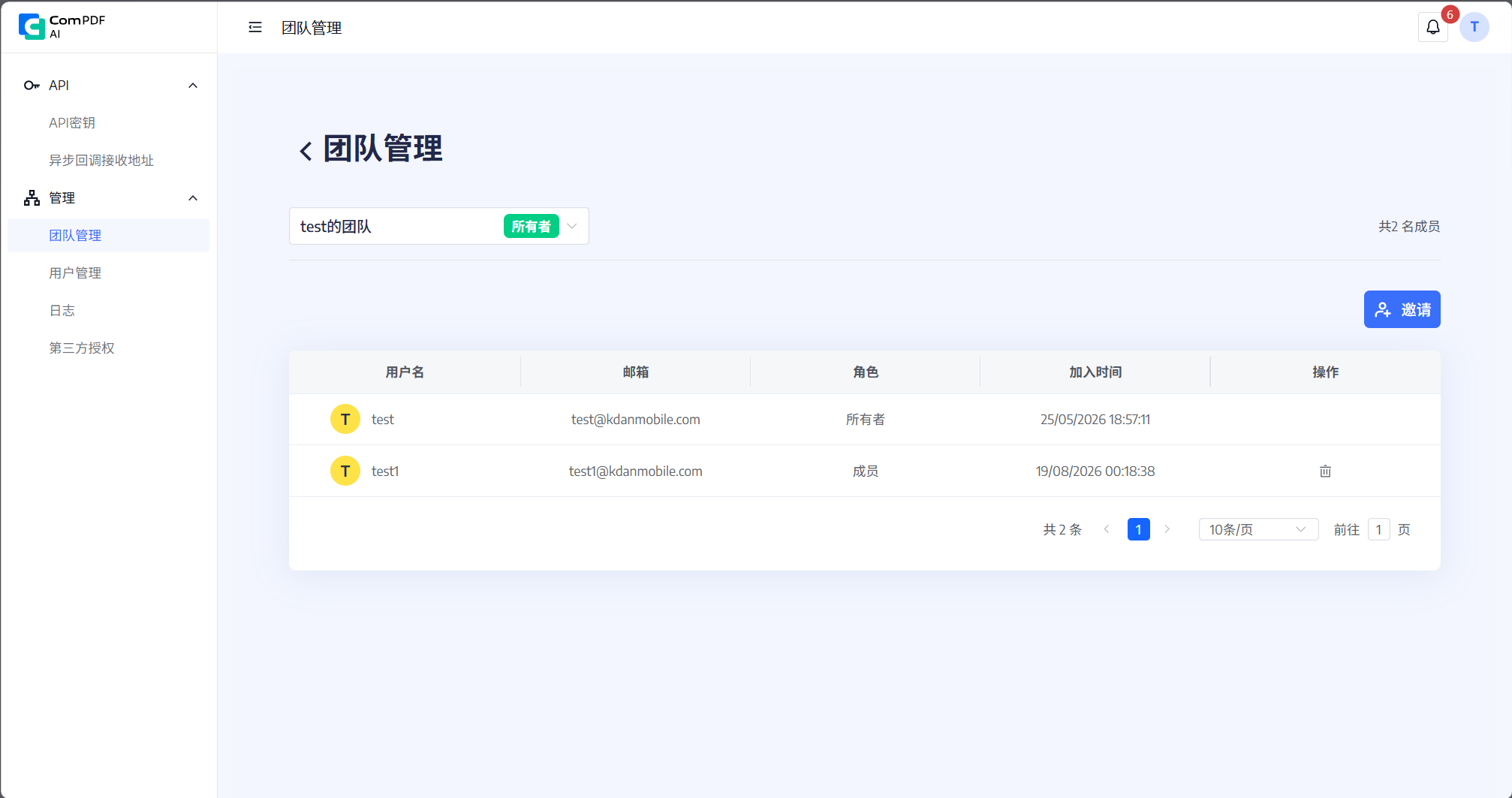
在此页面中,您可通过输入已注册 ComPDF AI 账号的成员邮箱,将其添加至团队。
权限管理
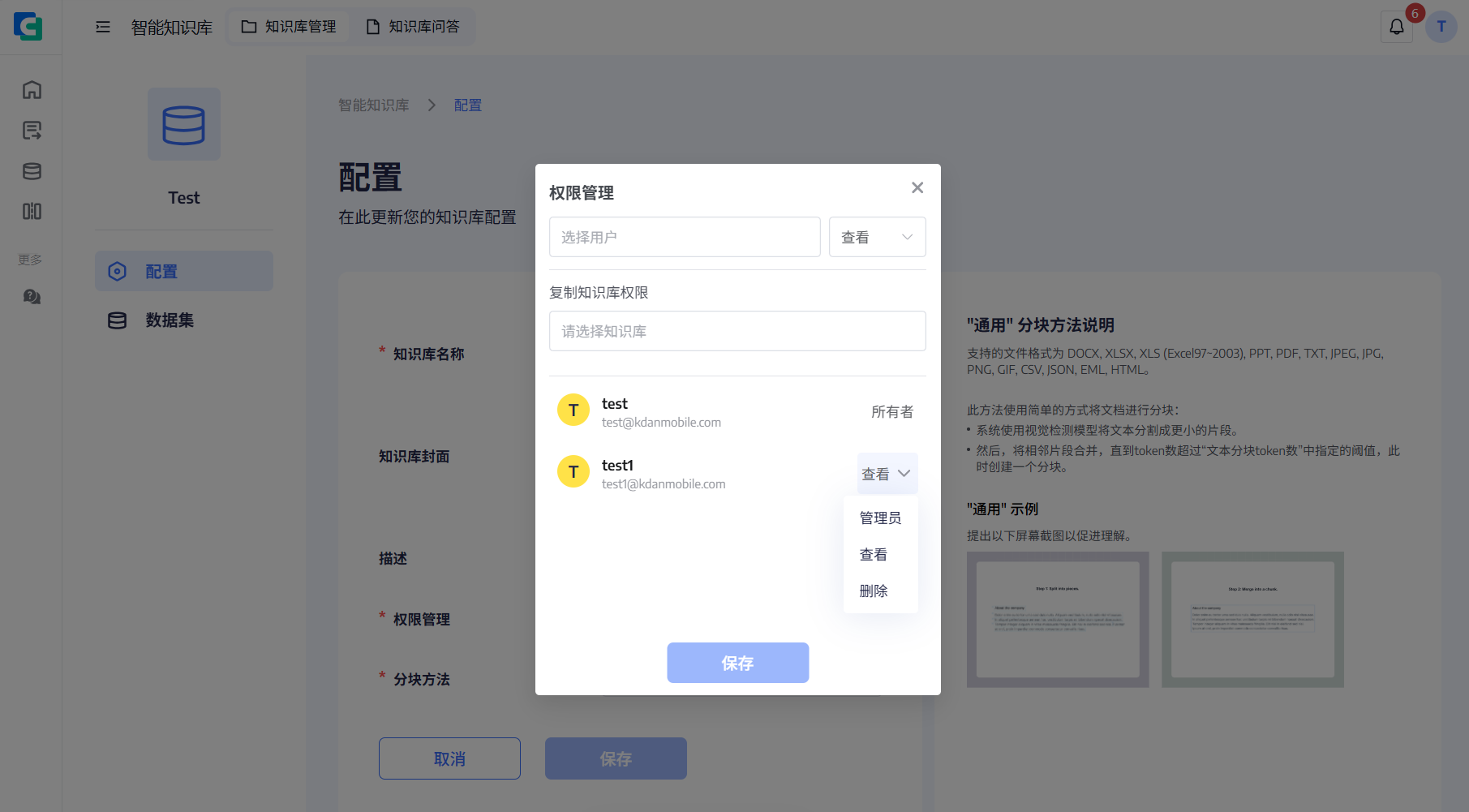
在知识库管理中心点击进入想要配置的知识库,进入配置面板后,点击 权限管理 输入框以打开权限设置界面。在 选择用户 输入框中输入您的团队成员邮箱,即可为其分配以下权限之一:
您可随时在权限管理面板中调整或修改成员权限。
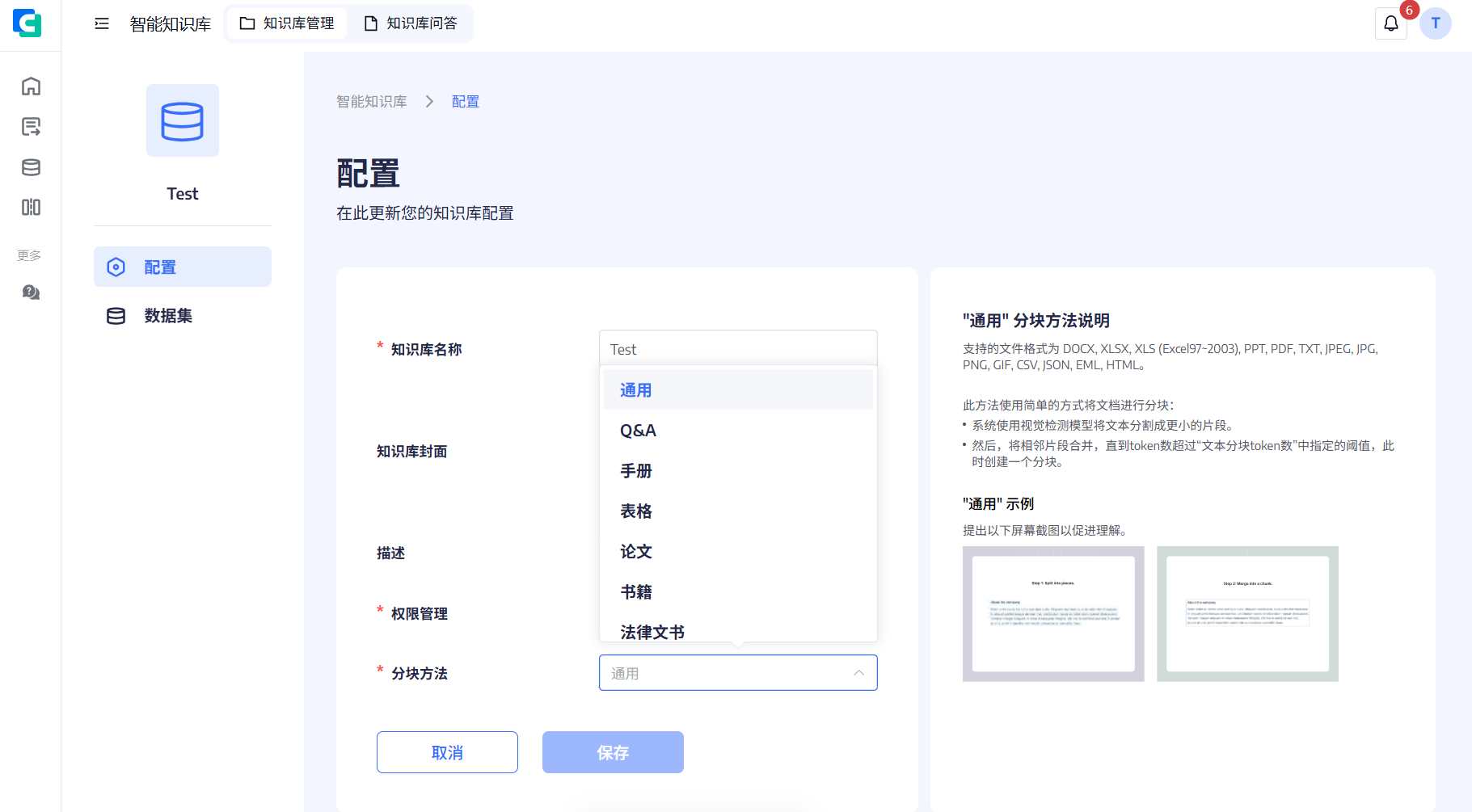
在知识库配置面板中,您可以通过 分块方法 为源文件选择不同的分块方式,以精准解析文档内容,为智能问答提供高质量的数据源。
ComPDF AI 目前提供 10 种分块方法:
您可根据文档类型选择最合适的分块方法;如无特定文档类型,可选择 通用分块方法。
上传本地文档 点击进入知识库后点击**数据集,**点击 上传文件 按钮(如下图所示),可选择上传多份文档进行解析。支持的文件格式包括:.doc, .docx, .xlsx, .xls (Excel 97~2003), .ppt, .pdf, .txt, .jpeg, .jpg, .png, .csv, .json。上传时,您可以选择:
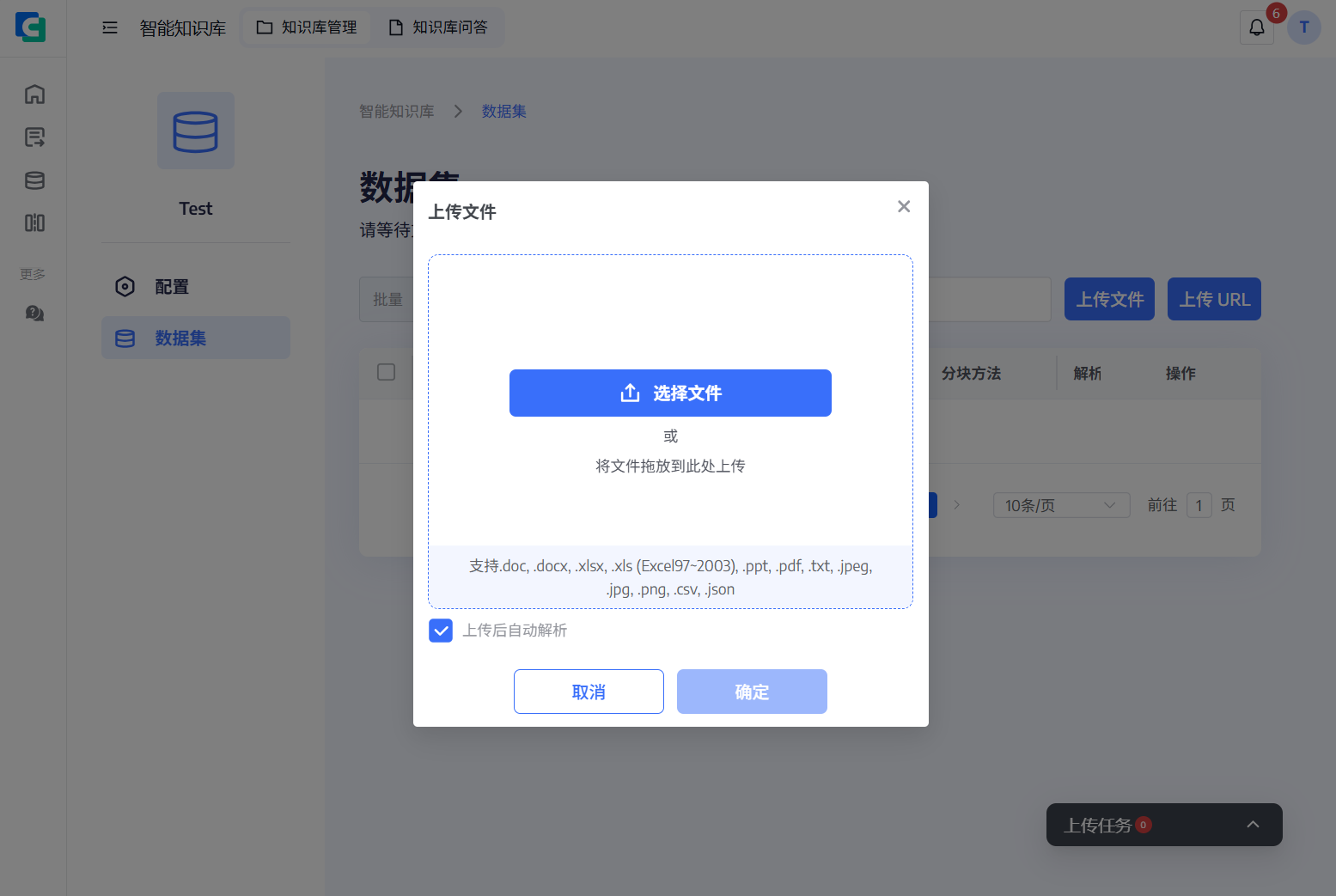
本地上传文件限制:
上传网页URL
知识库支持上传网页URL获取网页内容,点击 上传URL 按钮(如下图所示),输入想要获取信息的网址点击 搜索 按钮,则会把该网址同域名下的所有网站按 搜索深度 显示出来。随后,点击上传URL则会把所有搜索到的网页内容以 Markdown 文件格式保存下来,并上传至知识库。
搜索深度 是指从输入的网址开始,系统自动跟随页面中的跳转链接抓取同域名页面的范围层级:
文件显示与编辑
数据集中心将显示所有上传文件的关键信息,包括:文件名称、格式、更新时间、分块方法、解析块数量、启用状态和解析状态。同时,您可以对文件进行操作,如 调整分块方法、重命名、删除和下载。
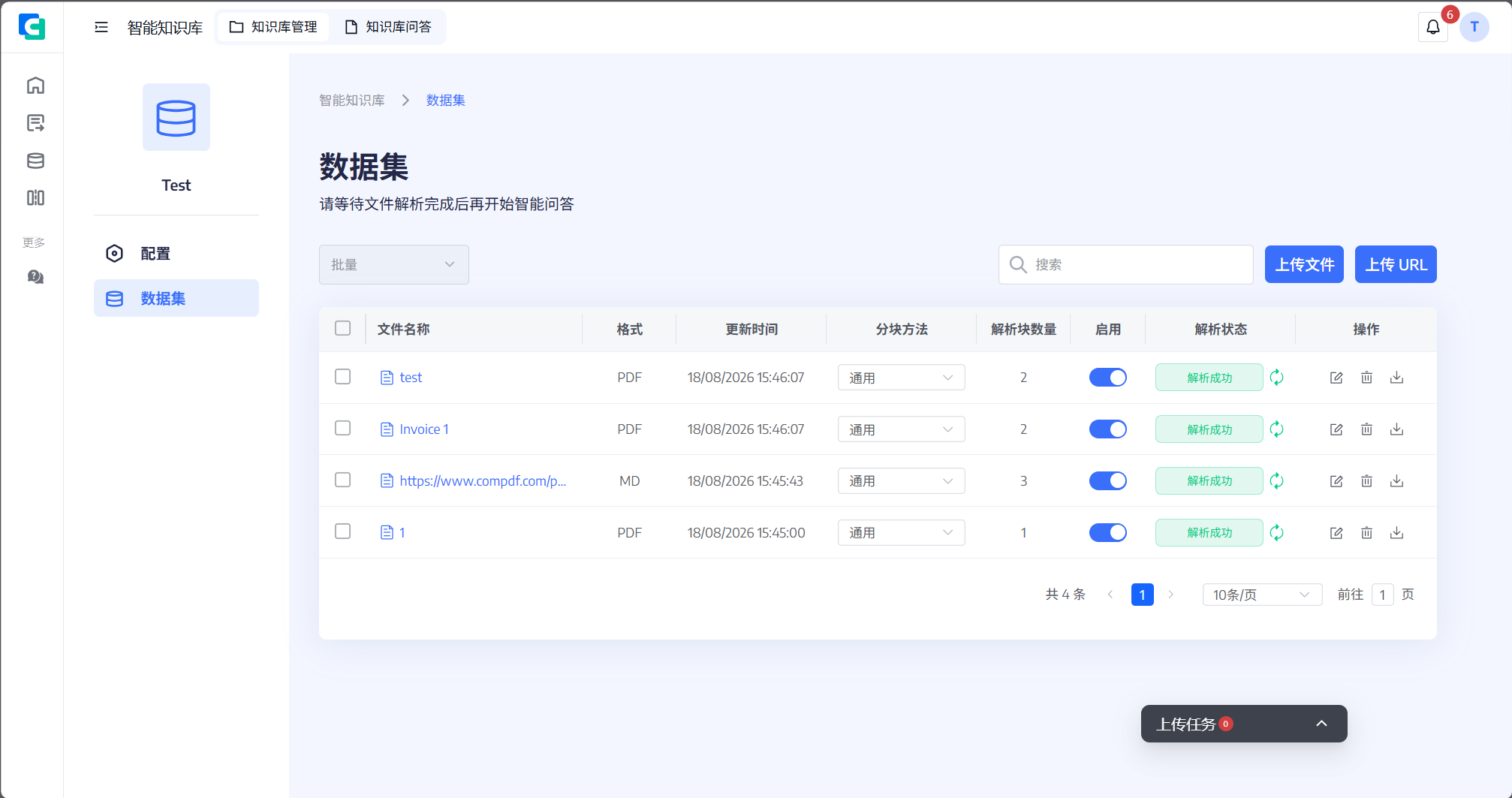
批量编辑
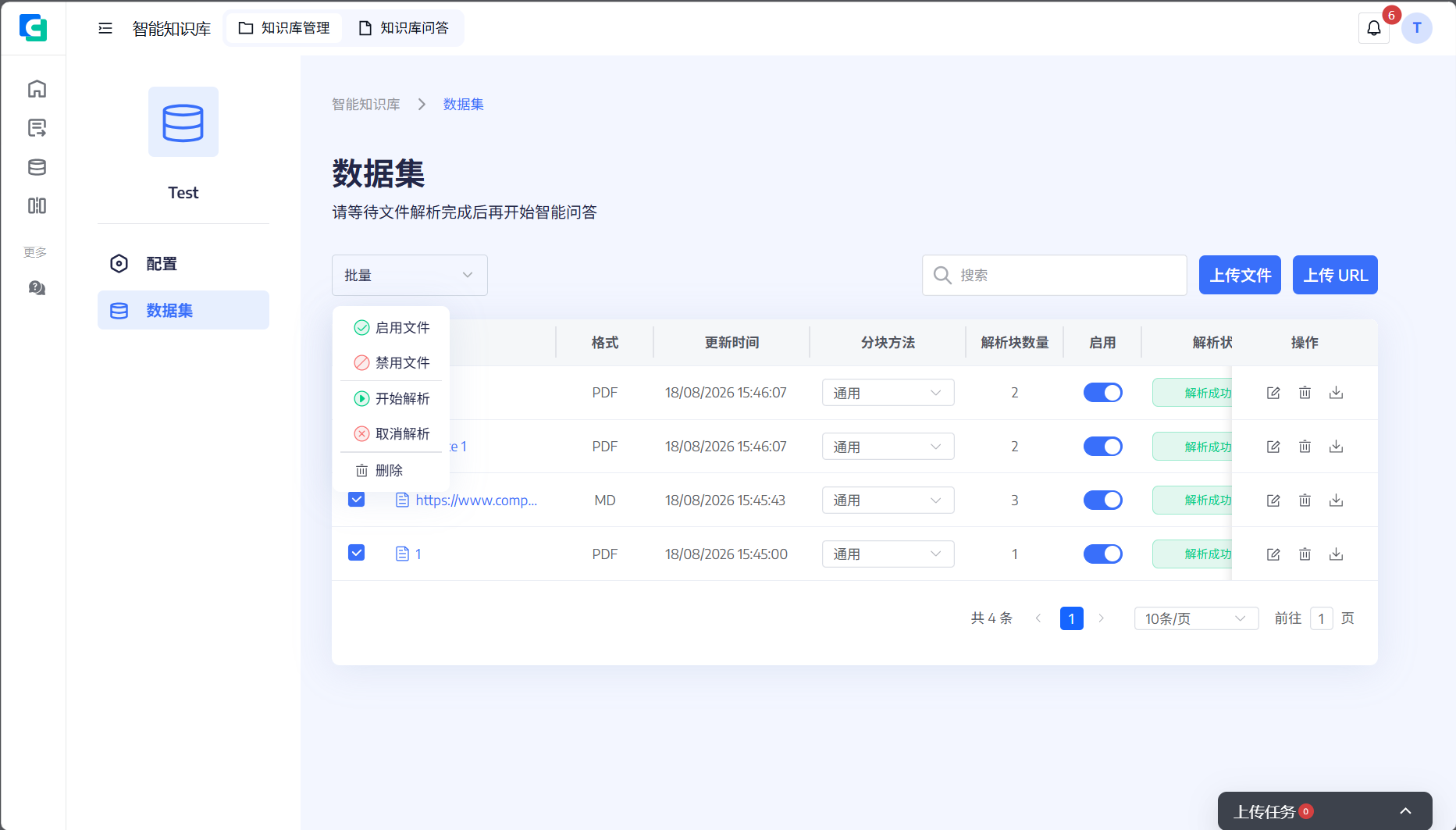
您可以对上传的文件进行批量操作:选择多份文件后,点击下图的 批量 按钮,即可进行 批量启用、禁用、解析、取消解析、删除。
解析块
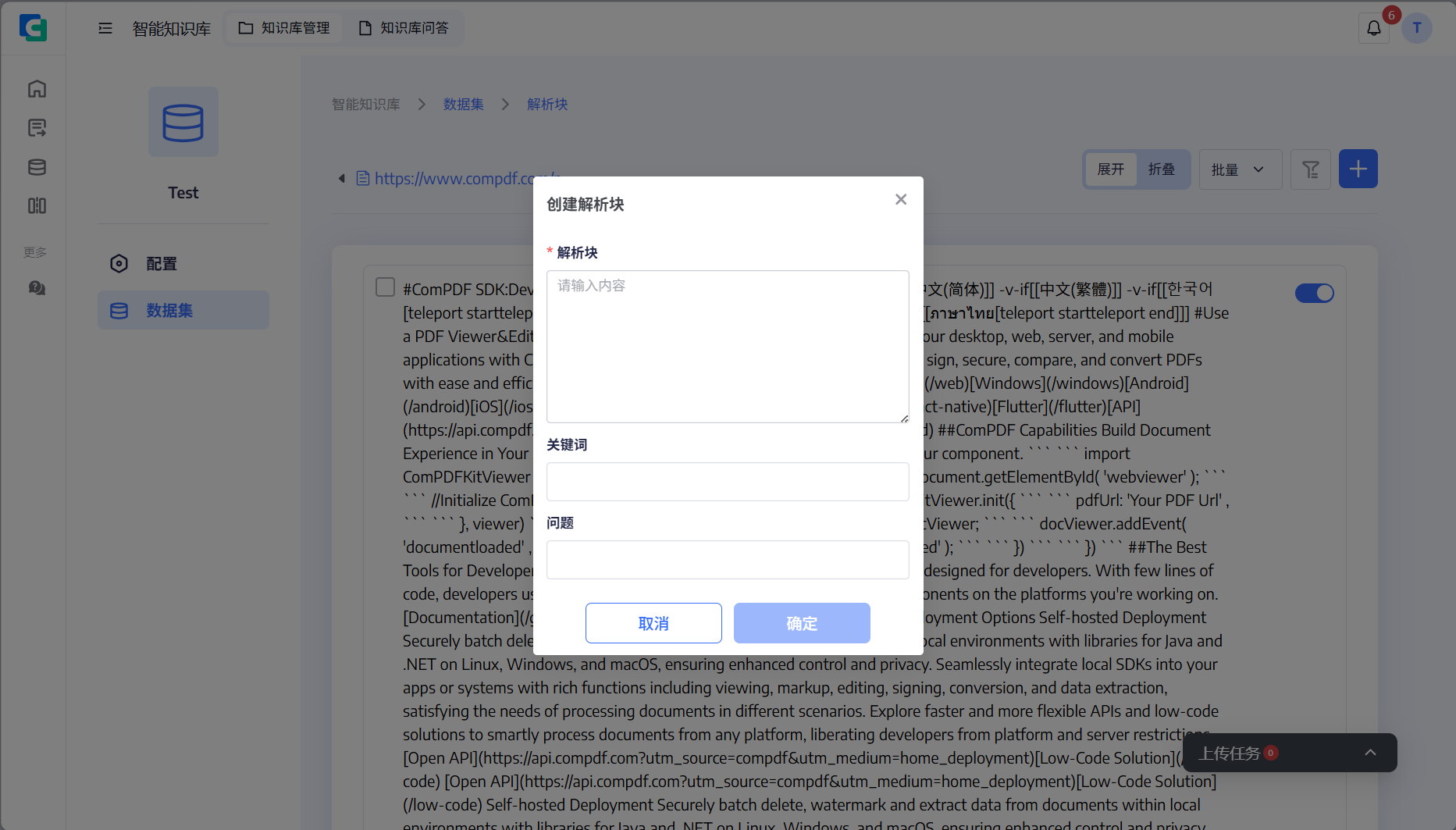
点击文件名称可查看该文件的解析分块情况,您可以 启用、禁用、删除 当前解析块。点击下图按钮,输入 解析块、关键词、问题 以创建新的解析块。
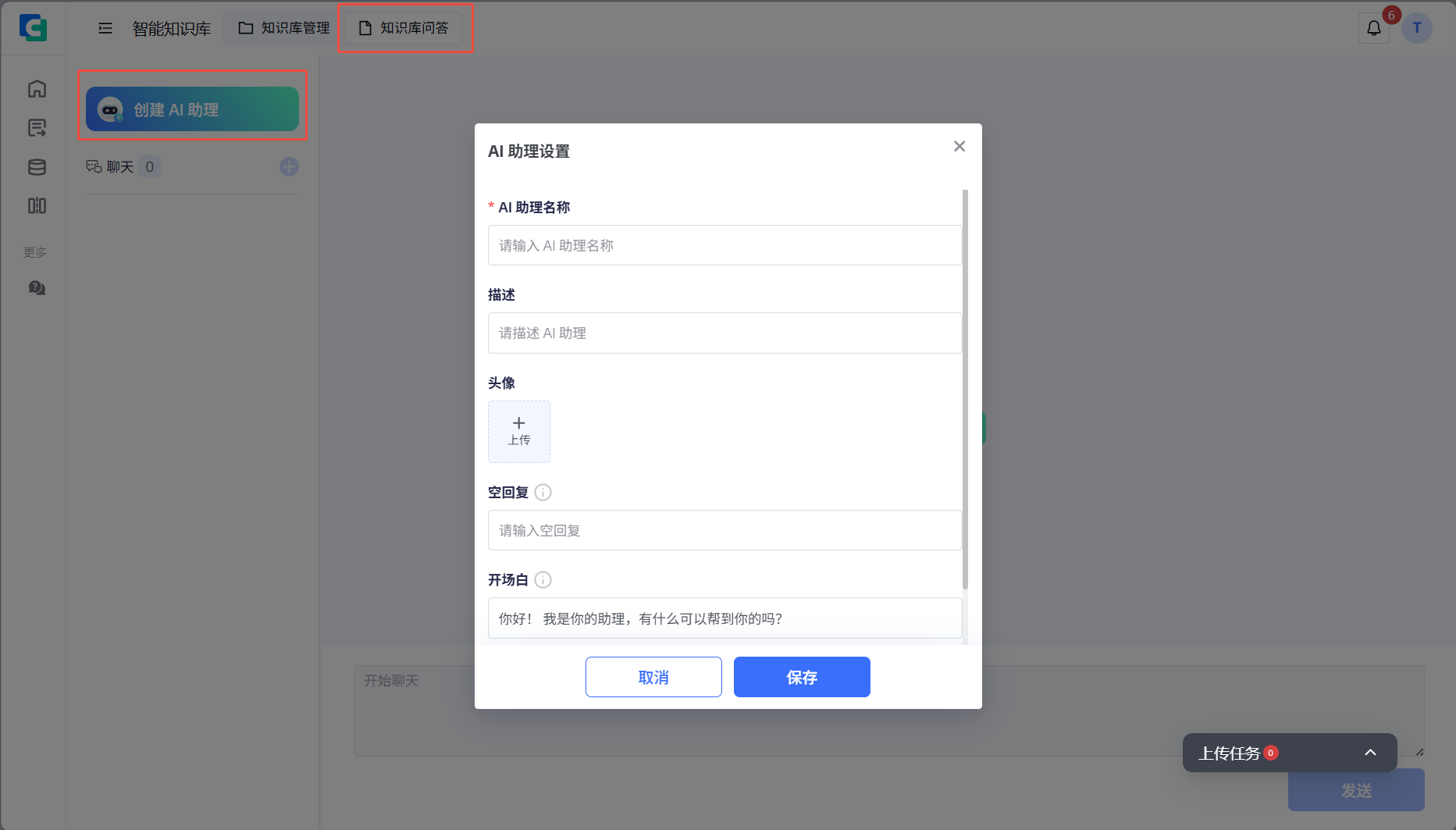
完成前面的知识库配置和数据集文件解析后,您可以点击 知识库问答 开始创建 AI 助理并关联知识库,实现基于知识库的智能问答。
AI 助理支持 名称(必填)、描述、头像、空回复提示、开场白 配置项,您还可以选择:
点击下图位置,您可以创建多个 AI 助理,并将其关联到不同的知识库,以满足不同场景的问答需求,例如企业规章制度助手、产品知识顾问等。
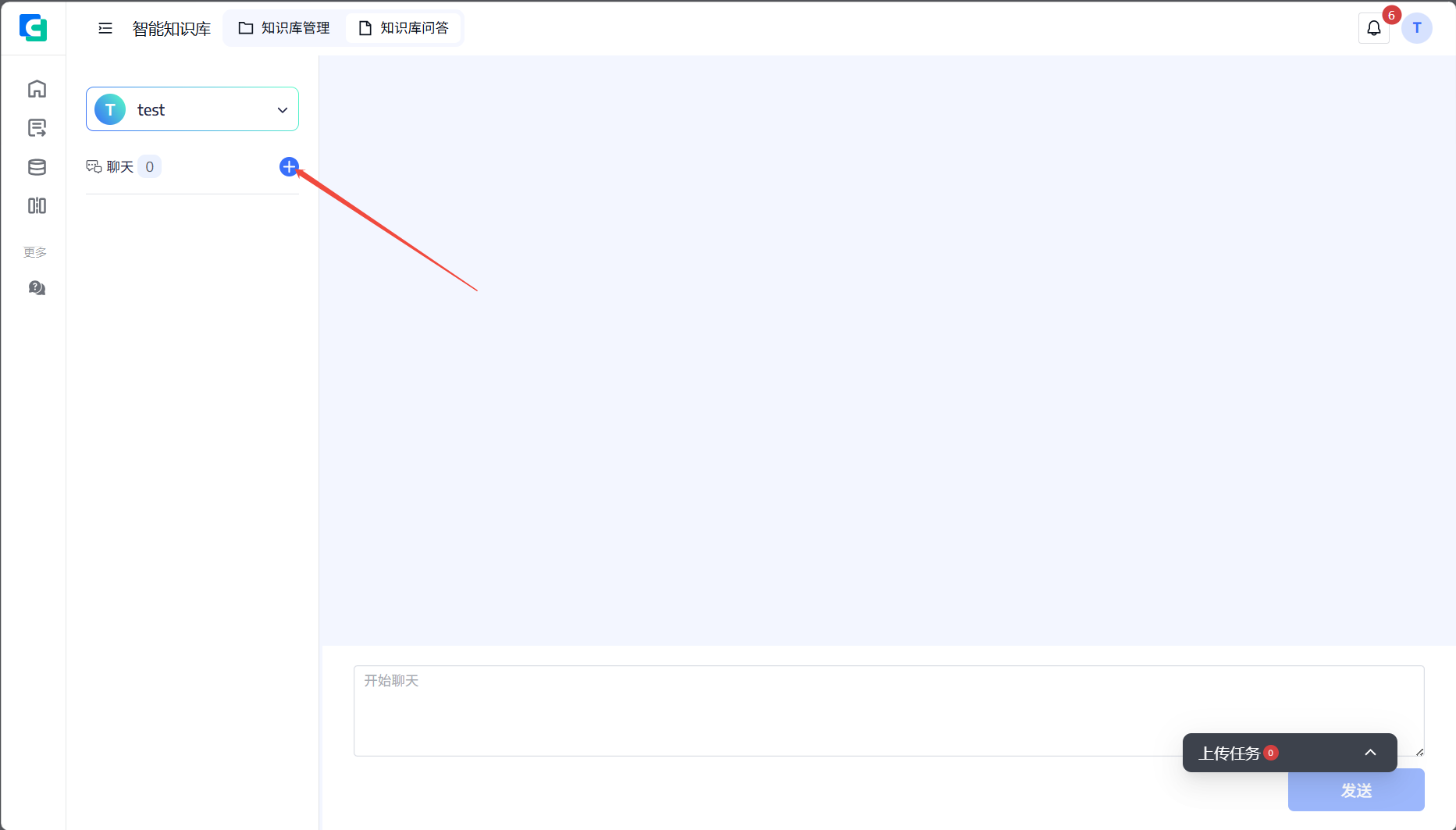
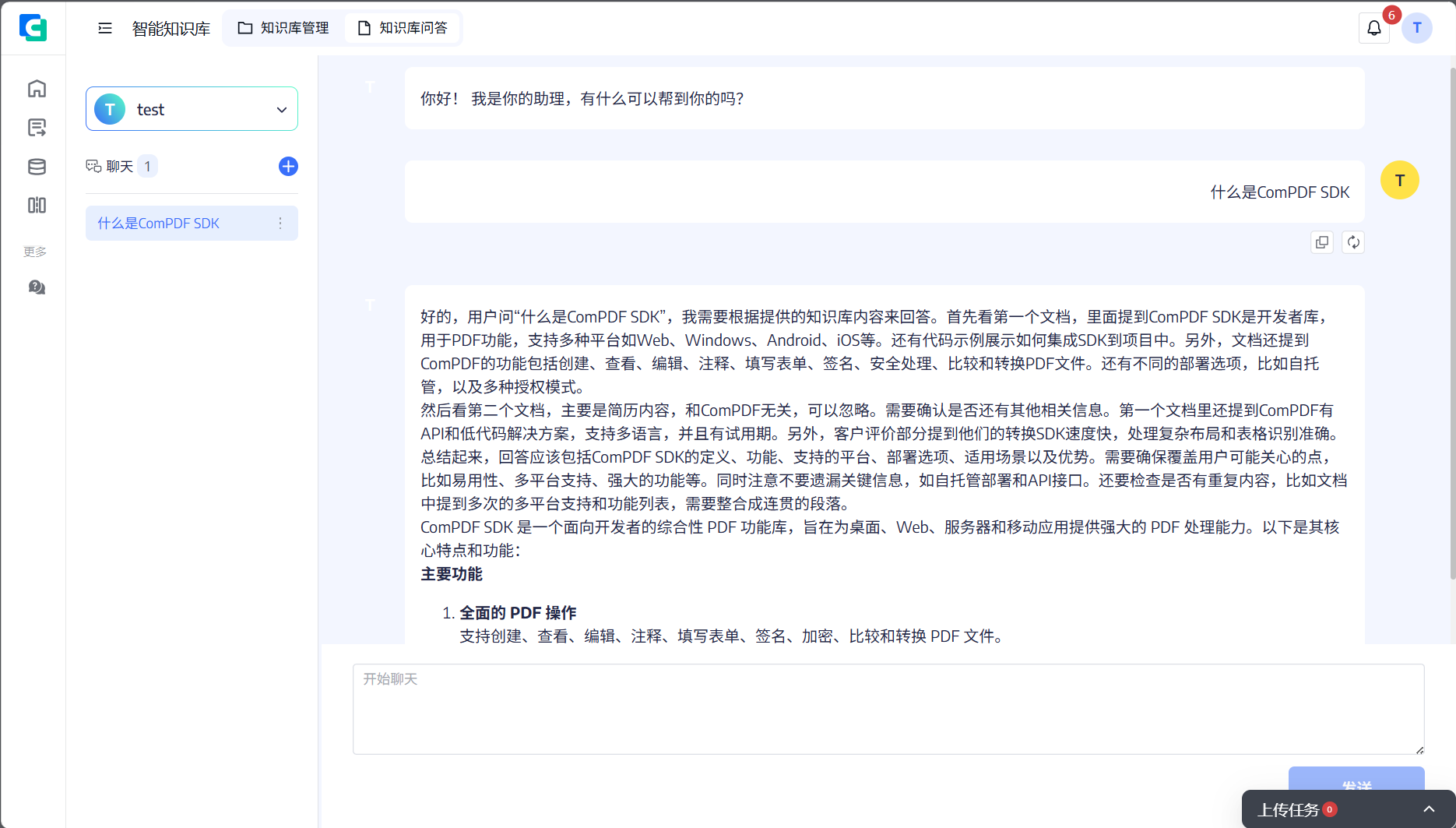
创建 AI 助理后,即可在知识库问答页面的输入框中输入问题,基于关联的知识库进行问答。
在日常办公与文档管理中,用户常常需要从大型 PDF 文档中提取部分内容或将整份文档拆分为多个独立文件,以便进行归档、分发或进一步处理。ComPDF AI 提供专业的文档拆分能力,帮助用户快速、精准地将 PDF 按不同规则进行拆分,使复杂文档的管理与使用更加高效、灵活。
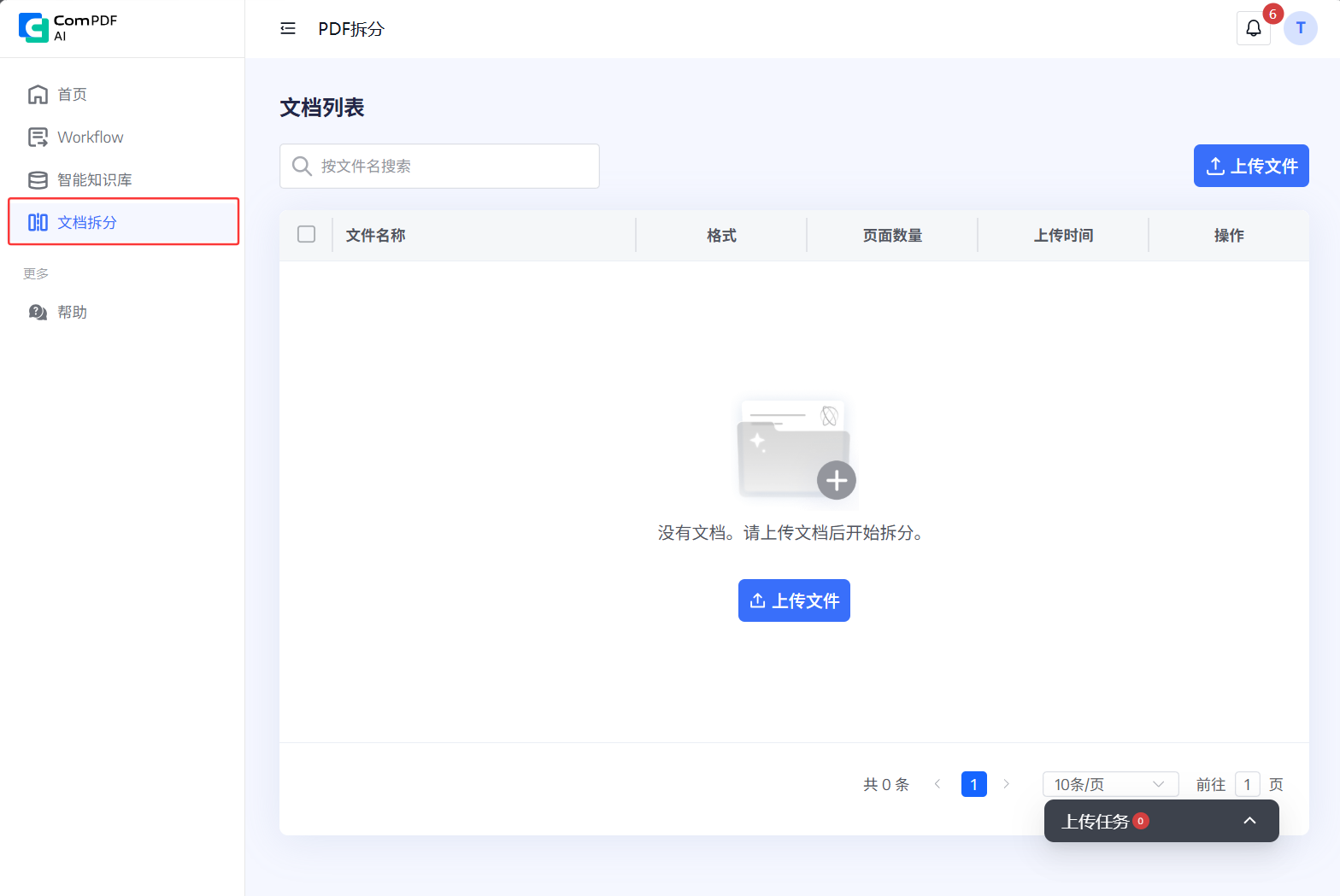
步骤1:进入文档拆分
您可以从 左侧边栏 中选择 文档拆分(如下图所示)。
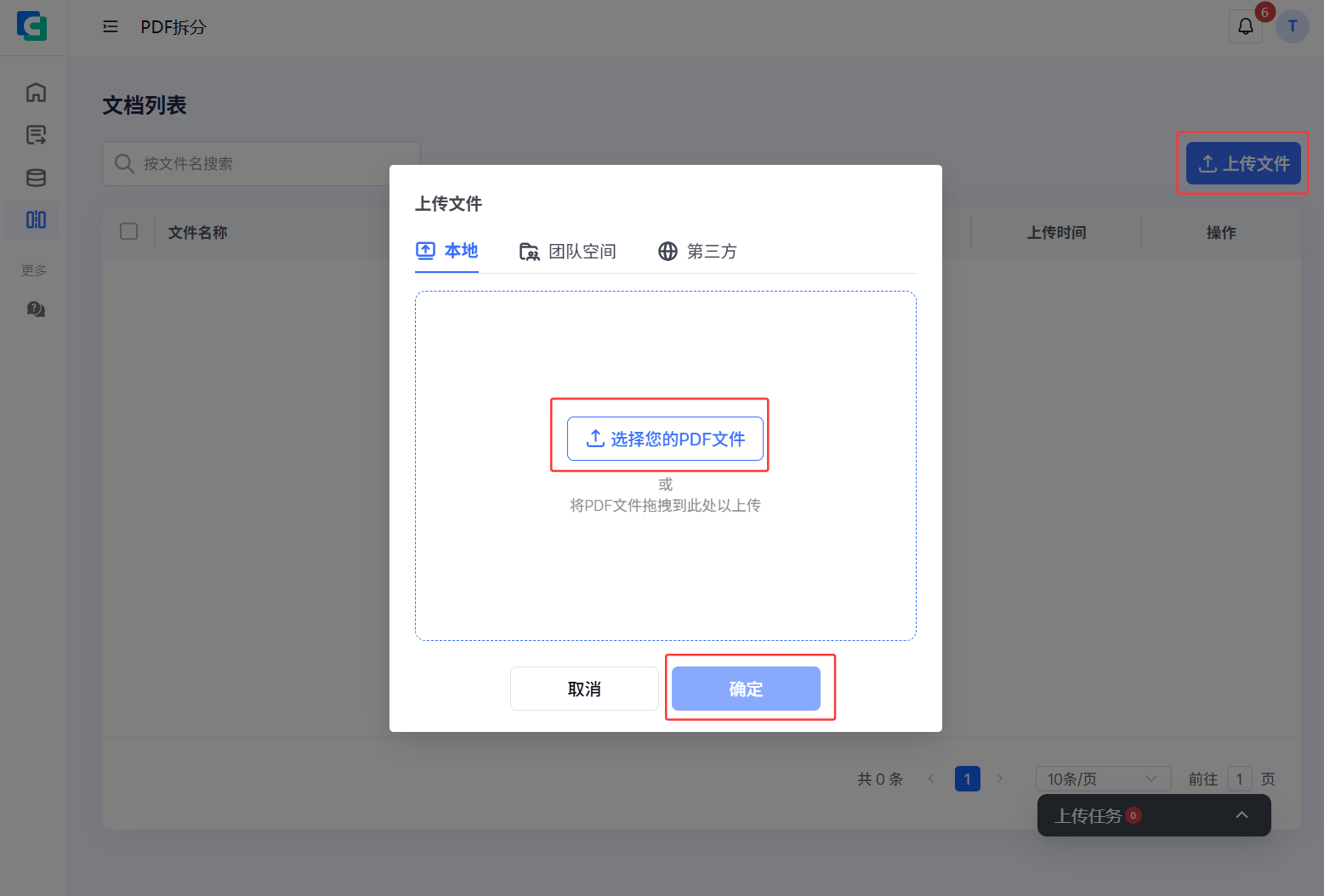
步骤2:上传文件
点击上传文件按钮,选择上传PDF文件后点击确定,系统将自动上传所有已选文件。
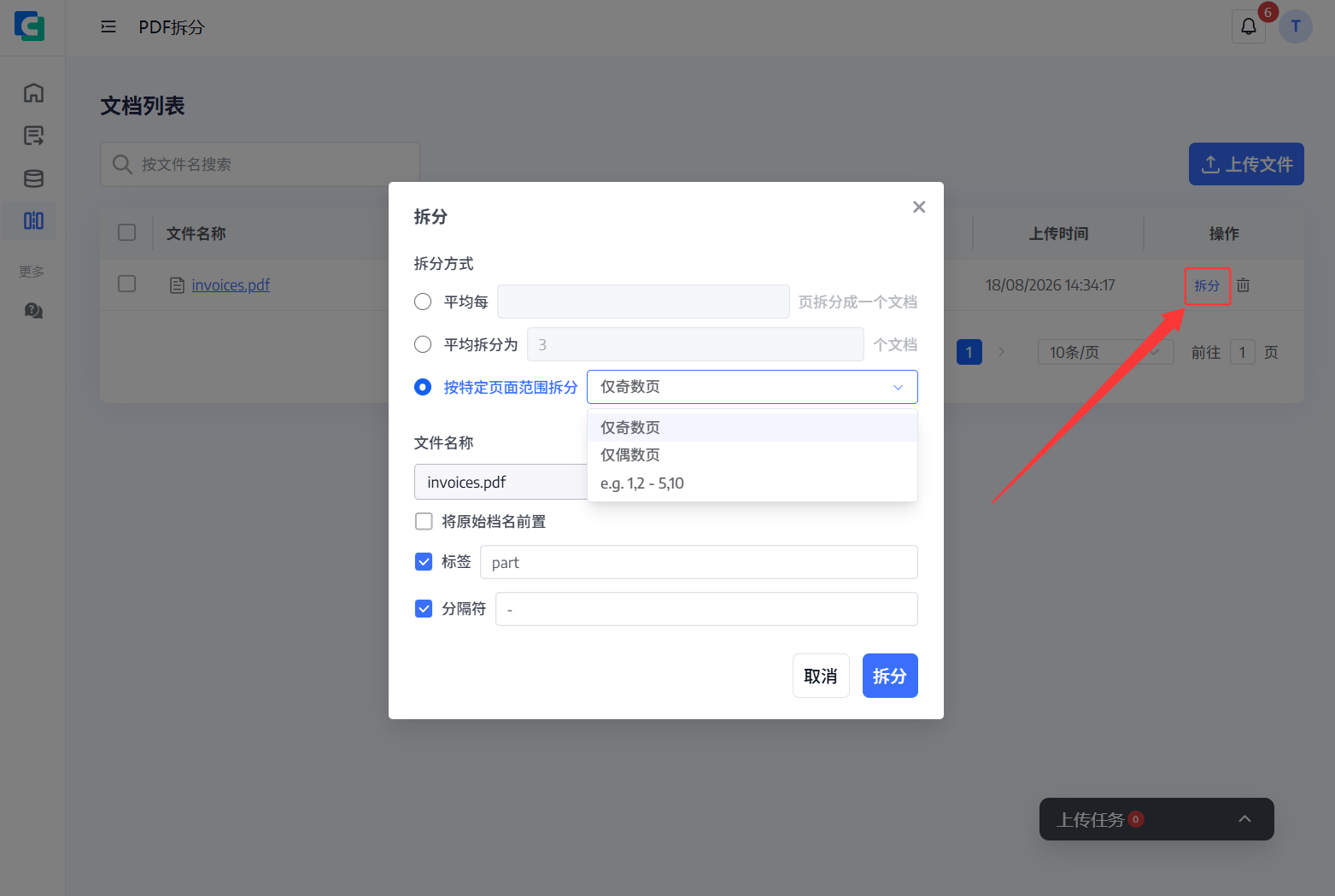
步骤3:拆分
在文档列表中选择一份文档,选择您需要的拆分方式,系统目前支持以下拆分方式:
同时,您也可以自定义标签与分隔符,用于将输出结果文件名个性化设置。
完成以上设置后,点击 拆分 按钮并等待拆分成功后,系统会自动将拆分结果下载至默认文件夹。