
如何使用 ComPDFKit for Web 创建 Nuxt.js 应用
前提条件
要开始使用,您需要:
- 最新的稳定版本的 Node.js。
- 与 npm 兼容的包管理器。
- 申请许可证密钥:联系 ComPDFKit 销售团队 获取免费的 30 天试用许可证。
创建新项目
- 使用 create-nuxt-app 创建一个新的 Nuxt.js 项目:
shell
npm init nuxt-app compdfkit-app这将会询问您一些问题。按 Enter 键选择默认选项。一旦回答完所有问题,它将安装依赖项并创建一个新的 Nuxt.js 项目。
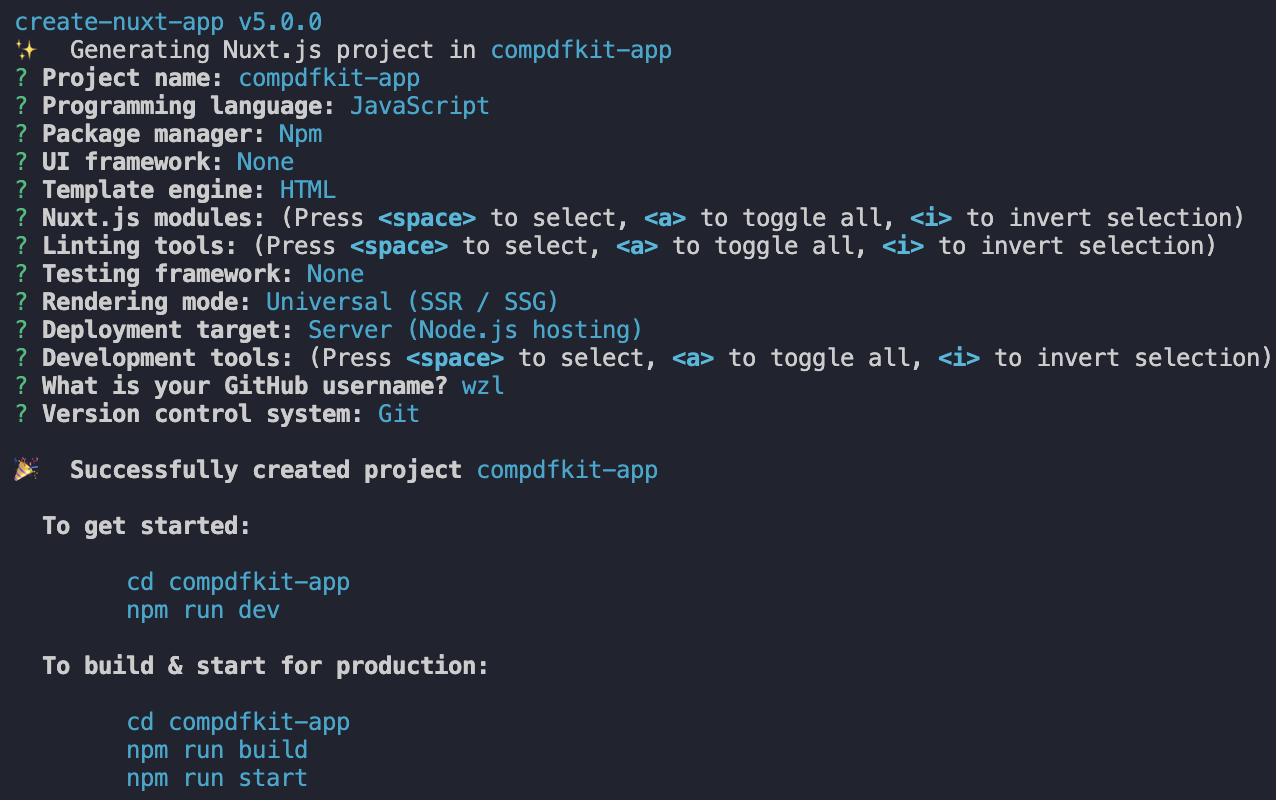
切换到 compdfkit-app 目录:
shell
cd compdfkit-app添加 ComPDFKit for Web
- 使用 npm 安装 webviewer 作为依赖:
shell
npm i @compdfkit_pdf_sdk/webviewer --save- 将包含运行 ComPDFKit Web 演示所需的静态资源文件的 "webviewer" 文件夹添加到项目的静态资源文件夹中。您需要复制的文件夹是
node_modules/@compdfkit_pdf_sdk/webviewer/dist。
shell
cp -a ./node_modules/@compdfkit_pdf_sdk/webviewer/dist/. ./static/webviewer显示 PDF
将您想要显示的 PDF 文档添加到
static/webviewer/example目录中。您可以使用我们的演示文档作为示例。使用 Web SDK 时,您需要使用
path参数来告诉它复制的静态资源的位置,否则它们将相对于当前路径。
components/WebViewer.vue —— 在 /components 下创建一个名为 WebViewer.vue 的新组件。
vue
<template>
  <div id='webviewer' ref='viewer'></div>
</template>

<script>
import { ref, onMounted } from 'vue'
import WebViewer from '@compdfkit_pdf_sdk/webviewer'

export default {
  name: 'WebViewer',

  setup() {
    const viewer = ref(null)
    let docViewer = null

    onMounted(() => {
      WebViewer.init({
        path: '/',
        pdfUrl: './example/developer_guide_web.pdf',
        license: '<Input your license here>'
      }, viewer.value).then((instance) => {
        docViewer = instance.docViewer

        docViewer.addEvent('documentloaded', async () => {
          console.log('document loaded')
        })
      })
    })

    return {
      viewer,
      docViewer
    }
  }
}
</script>

<style>
#webviewer {
  height: 100vh;
  overflow: hidden;
}
</style>当 WebViewer 初始化时,它会返回一个 WebViewer 实例,可以用来调用许多有用的 API,用于文档创建、操作、注释、协作等功能。
通过深入文档,了解 WebViewer 的全面功能。
最后,样式部分帮助我们在 viewer 的 div 元素上应用自定义 CSS,如宽度和高度,WebViewer 会挂载在该元素上。
pages/index.vue—— 在这里我们可以放入新创建的 WebViewer 组件。
- 在模板部分添加 WebViewer 组件。
- 在脚本部分的导出语句中导入并声明 WebViewer 组件。
- 在样式部分自定义 WebViewer 样式。
vue
<template>
  <WebViewer />
</template>

<script>
import WebViewer from '../components/WebViewer.vue'
export default {
  name: 'app',
  components: {
    WebViewer
  }
}
</script>

<style>
html,
body {
  margin: 0;
}
</style>- 启动应用并在浏览器中打开:
shell
npm run dev