
PDF 生成模板编辑器
开源可视化 PDF 生成引擎,支持自定义模板,并提供面向开发者的 API,灵活构建文档生成流程。
Example.sln。或者您也可以在项目文件夹中打开命令行工具并通过命令运行示例:
dotnet run可以按照下面所述的手动或 nuget 集成方式进行操作。本节将帮助您构建您的第一个 ComPDFKit 应用程序。如果您能够打开、保存和关闭 PDF文件,则可以轻松集成 ComPDF PDF SDK 的其余部分。
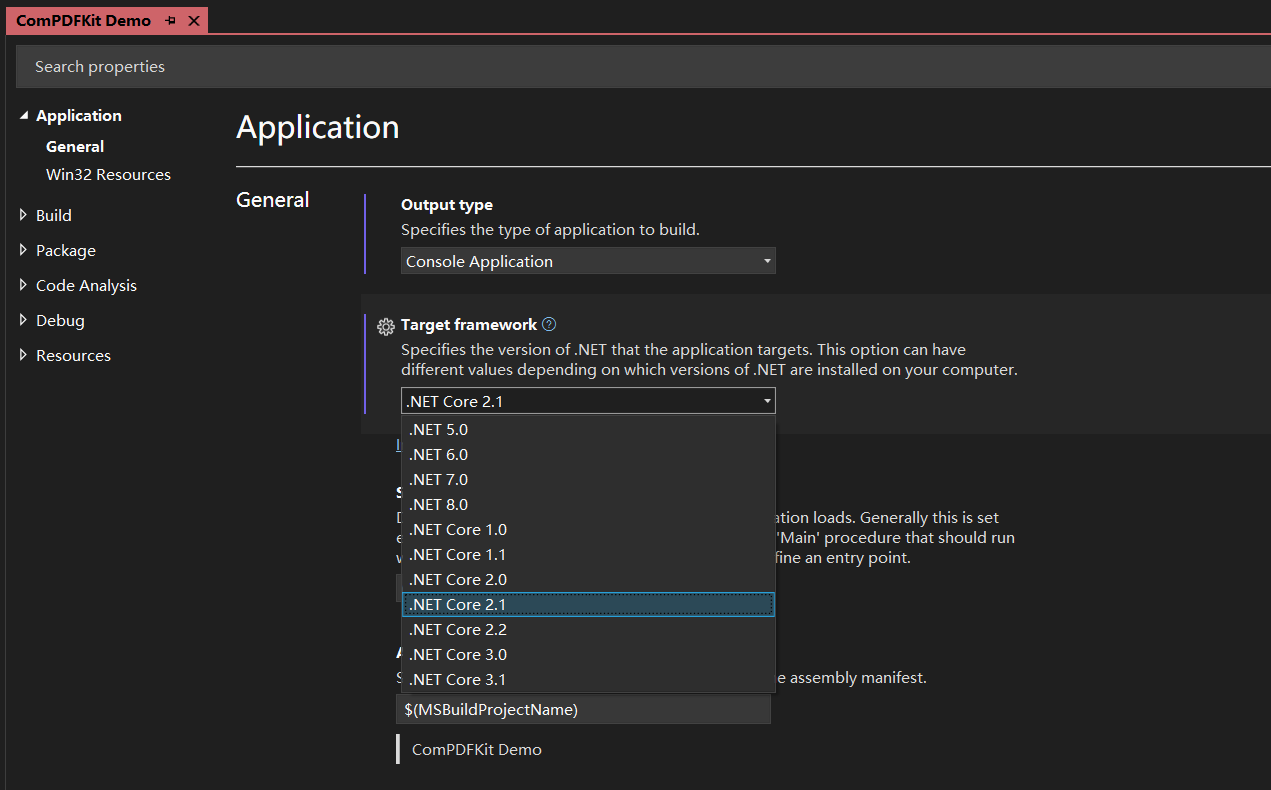
Alt + Enter或右击项目并在菜单中点击“属性"选项,这将打开属性选项卡。确认已经使用”.NET Core 2.1“(或更高版本)作为应用程序的目标框架。
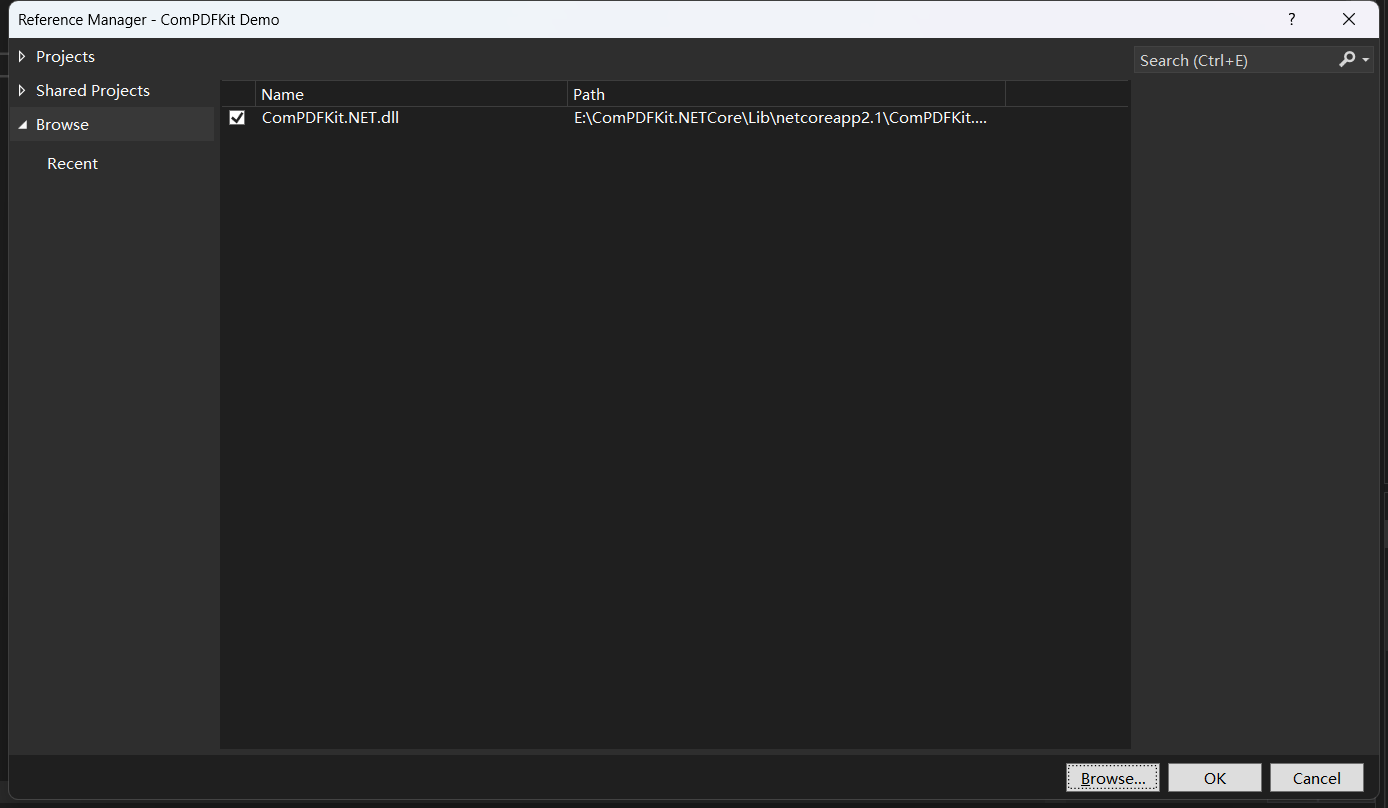
Shift + Alt + A。这样您就可以添加现有项目。或者,您可以右键单击该项目并在子菜单Add an existing item...下找到该选项Add。
再次导航到库所在位置,选择文件类型为All Files (*.*) 并选择ComPDFKitNative.dll。单击“添加”。
Copy always。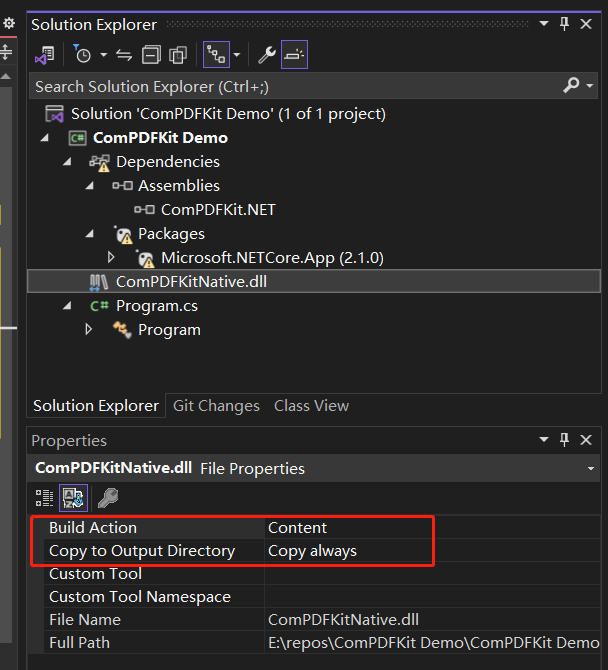
执行手动集成的前两个步骤。
右键单击项目依赖项,然后单击 Manage Nuget Packages...,这将打开 Nuget 包管理器。
单击 Browse 包管理器顶部附近的选项卡,在搜索栏中输入:
ComPDFKit.NetCore选择 ComPDFKit.NetCore 包,然后单击 Install 面板中包含软件包信息的按钮。如果出现提示或打开外部对话框进行确认,请单击 OK。
安装完成后,您将可以在解决方案资源管理器中的 Dependencies 下看到对该包的引用。
我们已经完成了所有准备步骤。现在让我们使用 ComPDFKit PDF SDK 创建一个带有一个空白页的 PDF 文件,用下面这段代码替换您的 Program.cs 文件,注意:需要在 LicenseVerify() 方法中指定您的许可证密钥 XML 文件路径。
using ComPDFKit.NativeMethod;
using ComPDFKit.PDFDocument;
using Microsoft.Win32;
using System.Reflection.Metadata;
using System.Windows;

namespace ComPDFKit_Demo
{
    public class Program
    {
        private static bool LicenseVerify()
        {
            if (!CPDFSDKVerifier.LoadNativeLibrary())
                return false;
            string xmlPath = "您的许可证密钥 XML 文件的路径";
            LicenseErrorCode verifyResult = CPDFSDKVerifier.LicenseVerify(xmlPath);
            return (verifyResult == LicenseErrorCode.E_LICENSE_SUCCESS);
        }

        public static void Main()
        {
            LicenseVerify();
            CPDFDocument document = CPDFDocument.CreateDocument();
             // 插入到第一页。
			int pageIndex = 0;
			int pageWidth = 595;
			int pageHeight = 842;
			// InsertPage方法可以指定一个图片路径,当图片路径为空时即插入空白页面。
			document.InsertPage(pageIndex, pageWidth, pageHeight, "");
			document.WriteToFilePath("new_file.pdf");// 将文档对象全量保存到当前路径
            Console.WriteLine("Done. Results saved in new_file.pdf");
        }
    }
}