
PDF 生成模板编辑器
开源可视化 PDF 生成引擎,支持自定义模板,并提供面向开发者的 API,灵活构建文档生成流程。
Samples.sln。或者您也可以在项目文件夹中打开命令行工具并通过命令运行示例:
dotnet run可以按照下面所述的手动或 nuget 集成方式进行操作来构建 PDF 生成应用程序。
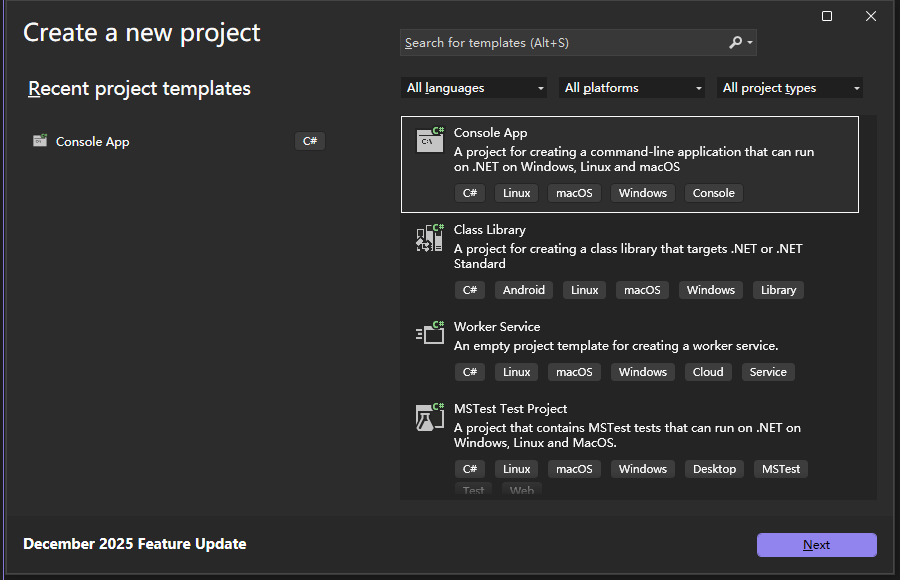
启动 Visual Studio 2026 的新实例并创建新的 .NET Core 控制台应用程序(File > New > Project...),然后点击 OK 确认创建项目。
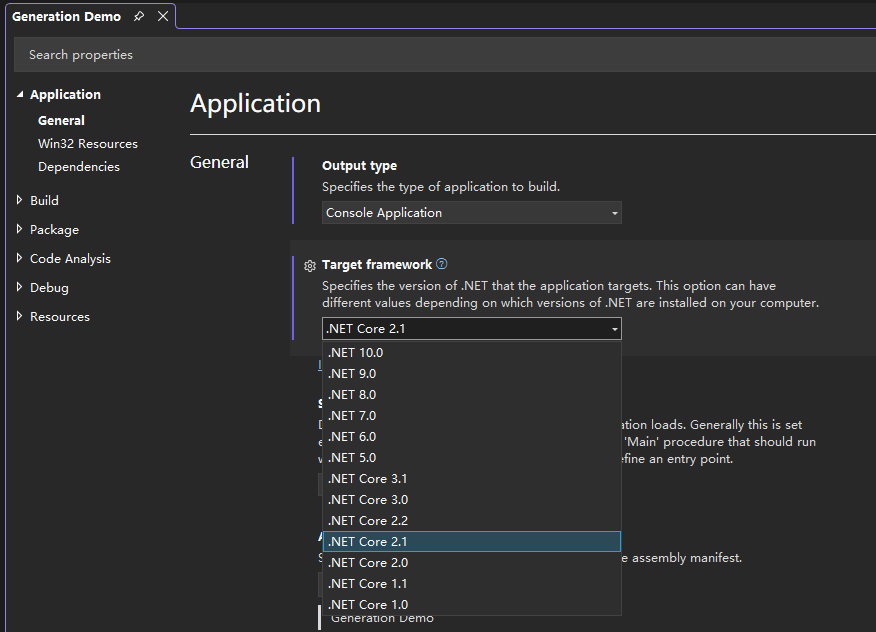
在屏幕右侧找到解决方案管理器,选择项目并右击项目并在菜单中点击"属性"选项,这将打开属性选项卡。
确认已经使用".NET Core 2.1"(或更高版本)作为应用程序的目标框架。
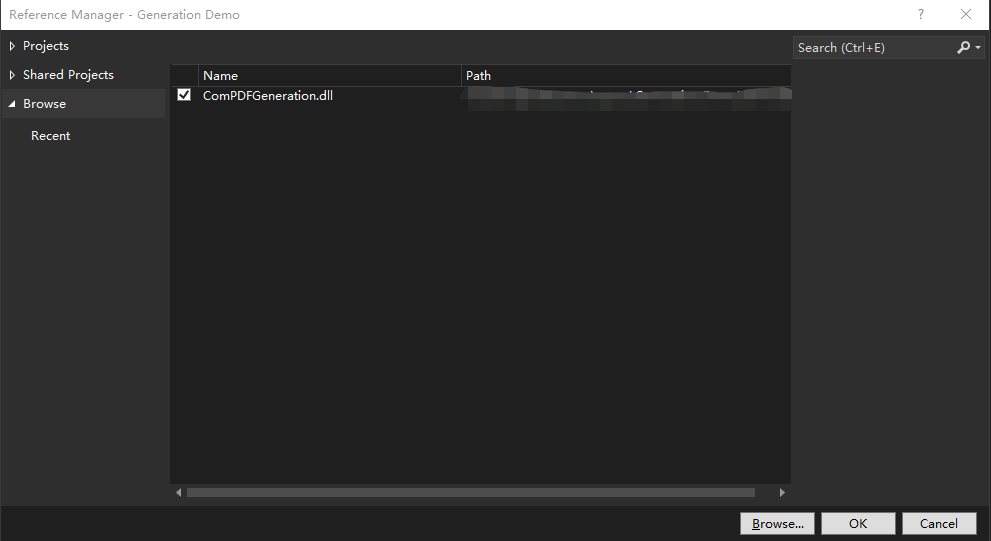
右键单击"Dependencies",然后单击"Add Project Reference",这将打开"Reference Manager"对话框。单击对话框底部的选项,找到对应的"ComPDFGeneration.dll"选择并单击添加。
在解决方案资源管理器中,右键单击该项目并在子菜单Add an existing item...下找到该选项Add。
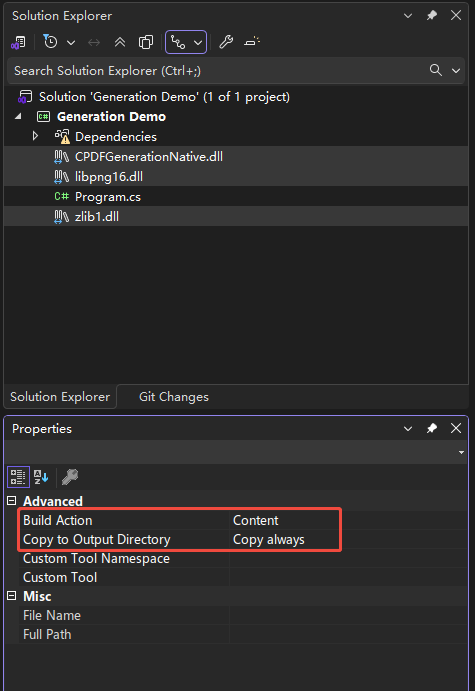
再次导航到库所在位置,选择文件类型为All Files (*.*) 并选择CPDFGenerationNative.dll、libpng16.dll、zlib1.dll。单击"添加"。
在解决方案资源管理器中选择 .dll。下方会出现一个属性窗口,在其中,将构建操作更改为 Content。将复制到输出目录设置更改为 Copy always。
执行手动集成的前两个步骤。
右键单击项目依赖项,然后单击 Manage Nuget Packages...,这将打开 Nuget 包管理器。
单击 Browse 包管理器顶部附近的选项卡,在搜索栏中输入:
ComPDF_Generation.NetCore选择 ComPDF_Generation.NetCore 包,然后单击 Install 面板中包含软件包信息的按钮。如果出现提示或打开外部对话框进行确认,请单击 OK。
安装完成后,您将可以在解决方案资源管理器中的 Dependencies 下看到对该包的引用。