
PDF 生成模板编辑器
开源可视化 PDF 生成引擎,支持自定义模板,并提供面向开发者的 API,灵活构建文档生成流程。
SDK 支持多种集成方式,您可根据项目需求选择合适的方案。
版本与兼容性
compdfkit-tools版本需与compdfkit、compdfkit-ui保持一致。- 请根据 SDK 发布说明选择合适的
minSdk/compileSdk/targetSdk与 AGP 版本。- 若开启 R8/ProGuard 混淆,请参考 SDK 随附的混淆配置。
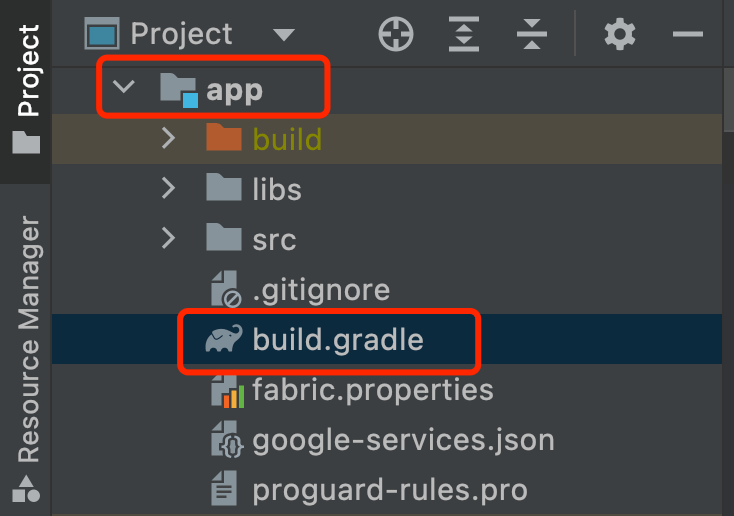
mavenCentral 存储库:dependencyResolutionManagement {
repositoriesMode.set(RepositoriesMode.FAIL_ON_PROJECT_REPOS)
repositories {
google()
+ mavenCentral()
}
}
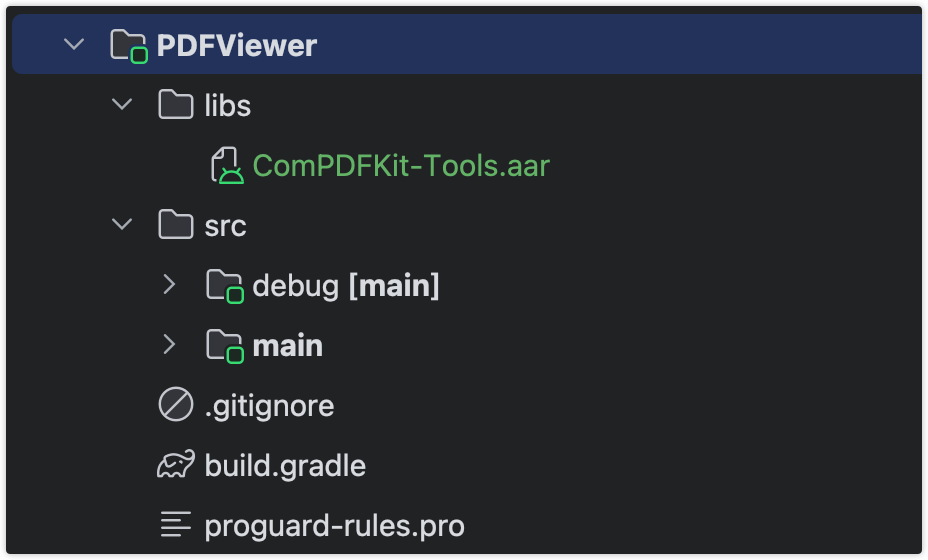
编辑并添加 ComPDFKit_Tools 模块依赖项:
def compdfVersion = "3.0.1" // 与 compdfkit / compdfkit-ui 版本保持一致

dependencies {
  implementation "com.compdf:compdfkit-tools:${compdfVersion}"
  // 或分别依赖核心与 UI 模块(版本需一致):
  // implementation "com.compdf:compdfkit:${compdfVersion}"
  // implementation "com.compdf:compdfkit-ui:${compdfVersion}"
}
dependencies {
  implementation fileTree(dir: 'libs', include: ['*.jar', '*.aar'])
}请务必按照手动集成方式同时依赖 ComPDFKit.aar、ComPDFKit-UI.aar,确保正常运行。
可通过 SDK 安装包或 GitHub 示例项目 获取 ComPDFKit_Tools 模块源码。
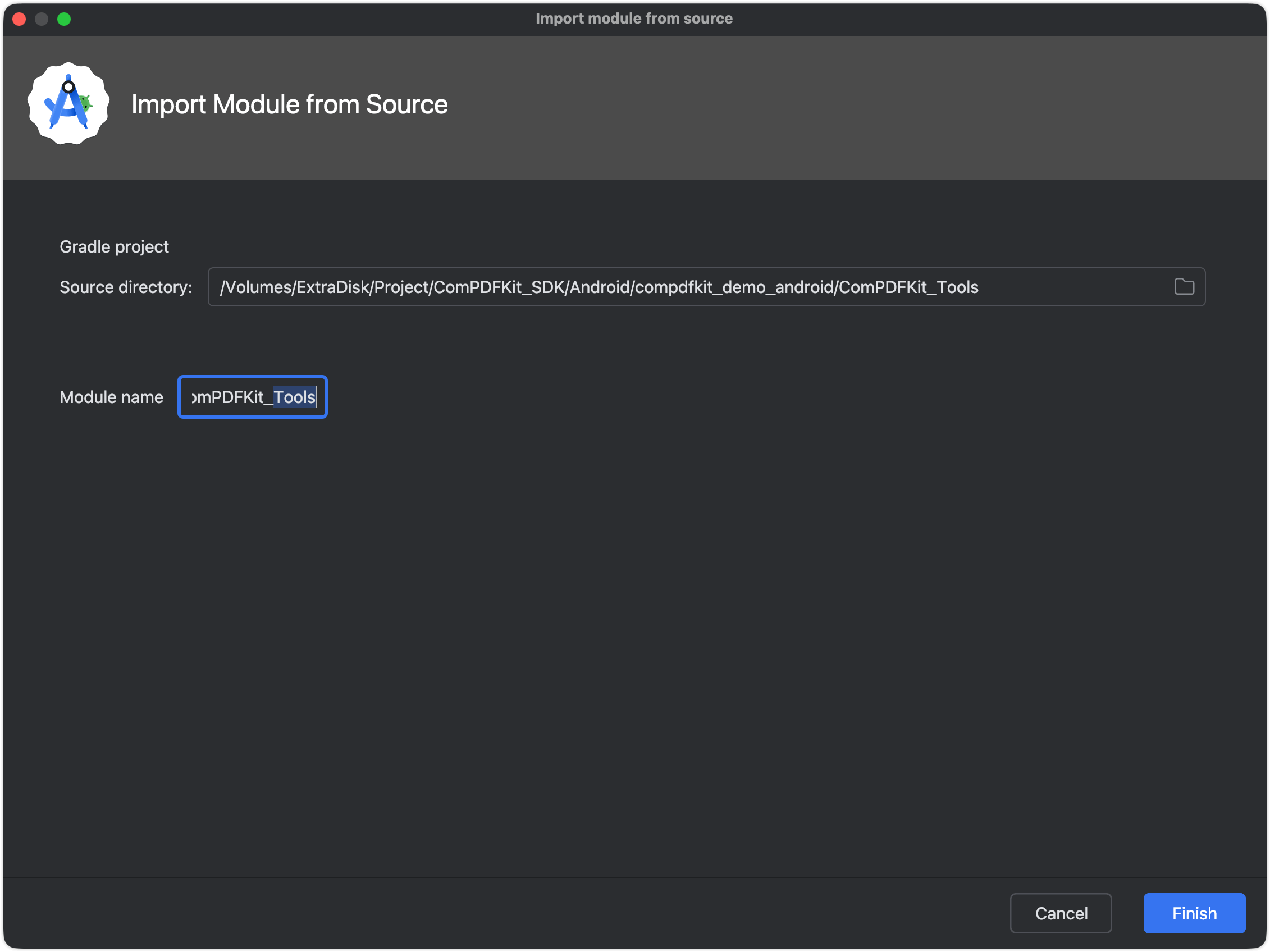
app/build.gradle 中添加:dependencies {
implementation project(path: ':ComPDFKit_Tools')
}源码集成方式可让您直接修改 Tools 模块代码,实现更深度的定制。