
PDF 生成模板编辑器
开源可视化 PDF 生成引擎,支持自定义模板,并提供面向开发者的 API,灵活构建文档生成流程。
从 Android 3.2.1 开始,可为注释和表单控件绘制角标、状态提示或签名占位提示。画板只在阅读器中显示,不会写入 PDF,也不会出现在打印、缩略图或扁平化结果中。如需修改 PDF 本身的外观,参见更新注释外观。
同一页面的画板样式预览如下。开启画板后,高亮右上角显示 HL 角标,便签上显示数字提示;PDF 原有内容不变。
| 画板关闭 | 画板开启 |
|---|---|
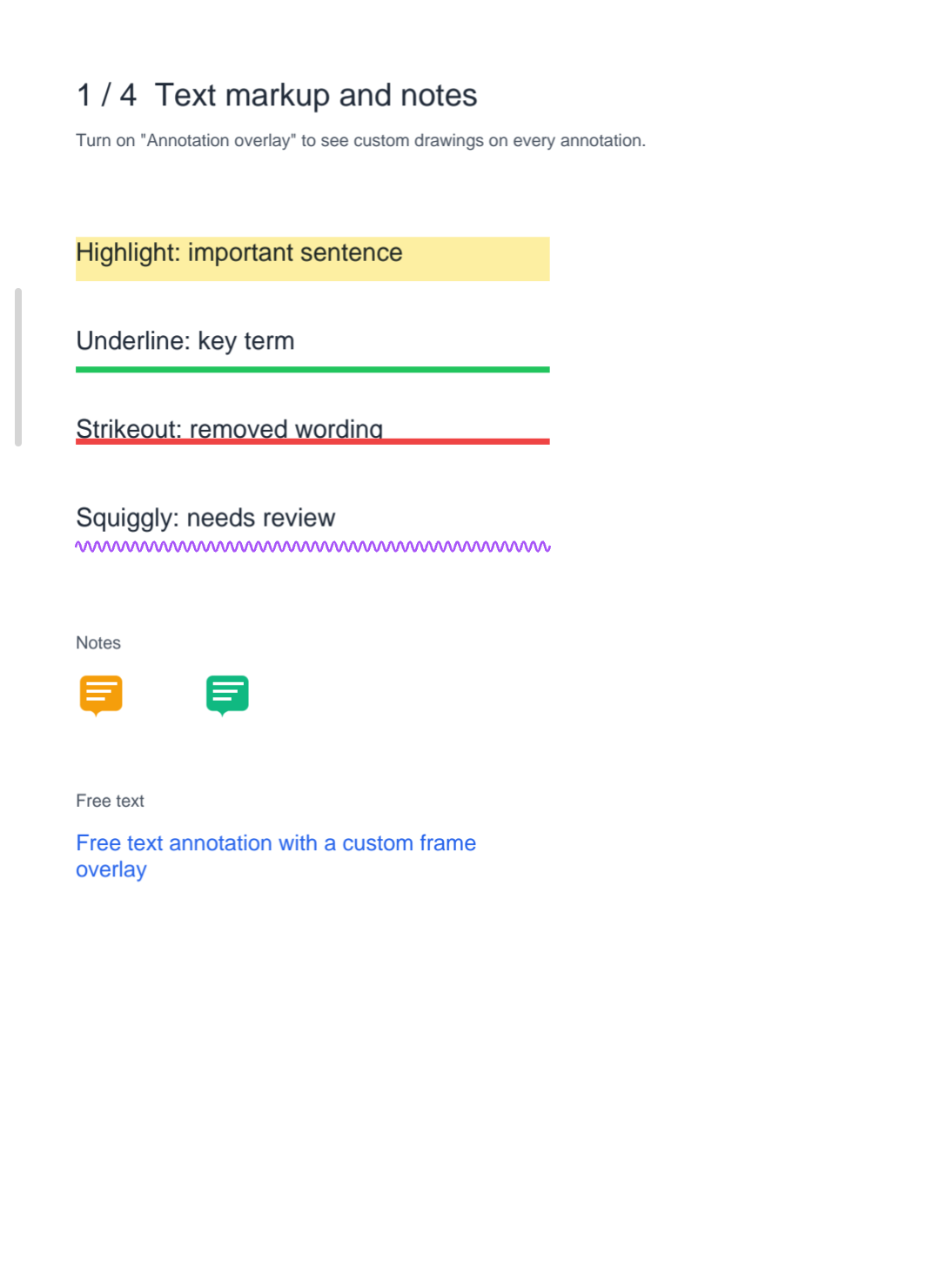 | 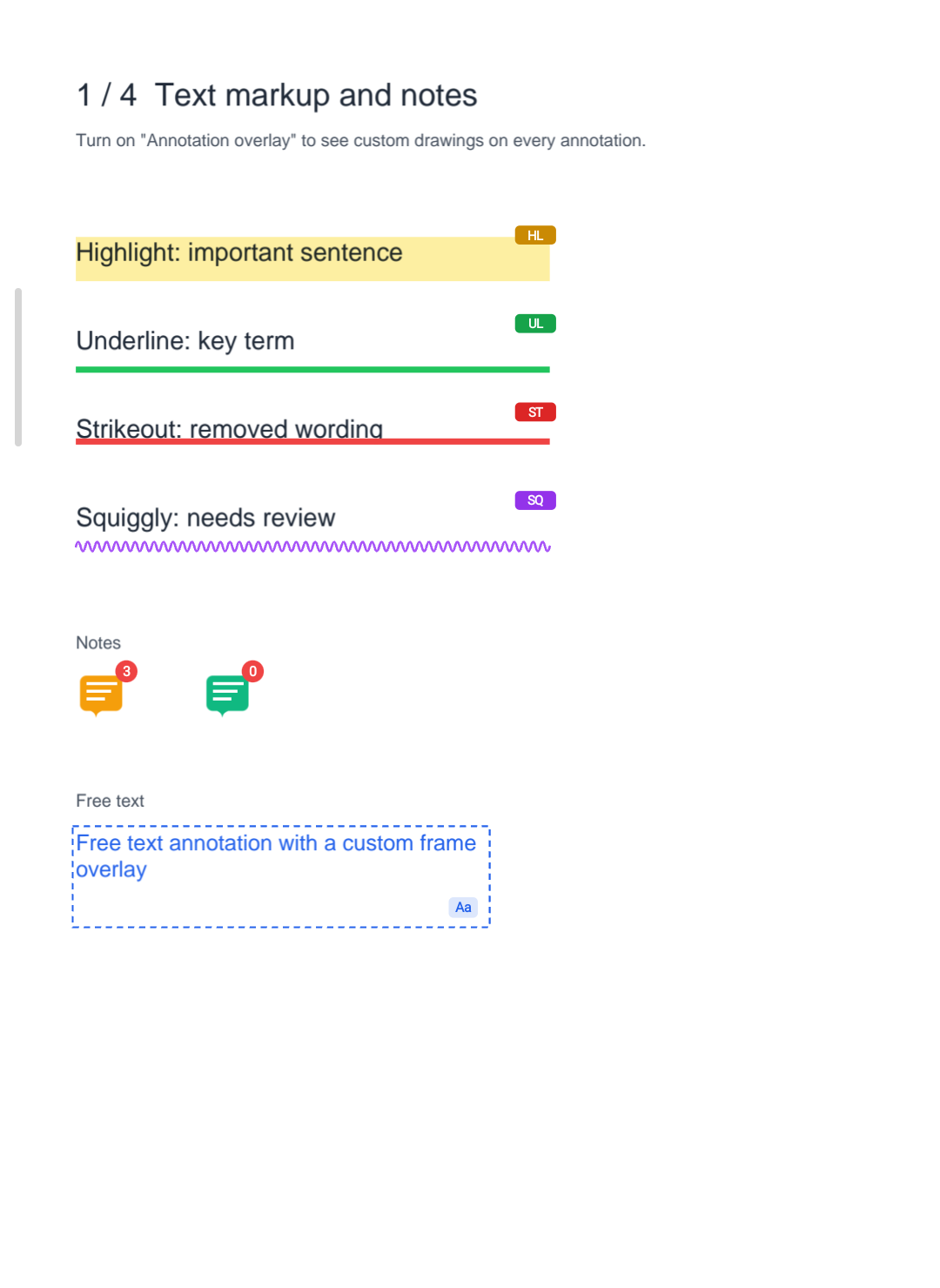 |
下面以图中的 HL 高亮角标为例。在阅读器所属的 Activity 或 Fragment 中保留同一个 renderer 实例,并在阅读器初始化后注册。示例使用的 readerView 是已经打开 PDF 的 CPDFReaderView;初始化方式参见使用 CPDFReaderView。
import android.graphics.Canvas;
import android.graphics.Color;
import android.graphics.Paint;
import com.compdfkit.core.annotation.CPDFAnnotation;
import com.compdfkit.ui.proxy.CPDFAnnotationOverlayContext;
import com.compdfkit.ui.proxy.CPDFAnnotationOverlayRenderer;

final class HighlightBadgeRenderer implements CPDFAnnotationOverlayRenderer {
    private final Paint background = new Paint(Paint.ANTI_ALIAS_FLAG);
    private final Paint label = new Paint(Paint.ANTI_ALIAS_FLAG);

    HighlightBadgeRenderer() {
        background.setColor(0xFFBF8200);
        label.setColor(Color.WHITE);
        label.setTextAlign(Paint.Align.CENTER);
    }

    @Override
    public boolean accepts(CPDFAnnotation annotation) {
        return annotation.getType() == CPDFAnnotation.Type.HIGHLIGHT;
    }

    @Override
    public void onDraw(Canvas canvas, CPDFAnnotationOverlayContext context) {
        float scale = context.getScale();
        float width = Math.min(24f * scale, context.getWidth());
        float height = Math.min(12f * scale, context.getHeight());
        float left = context.getWidth() - width;
        canvas.drawRoundRect(left, 0f, context.getWidth(), height,
                3f * scale, 3f * scale, background);
        label.setTextSize(height * 0.72f);
        float baseline = (height - label.ascent() - label.descent()) / 2f;
        canvas.drawText("HL", left + width / 2f, baseline, label);
    }
}画布原点为注释外接矩形的左上角,宽高以像素为单位。使用 getScale() 将 PDF 点换算为像素;如需超出注释边缘,可通过 getOverlayOutset() 设置外扩距离。如果提示取决于注释自定义数据,业务状态变化后可用 invalidateAnnotationOverlay(annotation) 刷新该注释。
如果只需显示角标,不必注册拦截器。若要在注释模式点击高亮时显示应用自己的提示,可拦截高亮的 SELECT 动作。下面的 Context 可传入阅读器所在的 Activity。
import android.content.Context;
import android.widget.Toast;
import com.compdfkit.core.annotation.CPDFAnnotation;
import com.compdfkit.ui.proxy.CPDFAnnotationActionEvent;
import com.compdfkit.ui.proxy.CPDFAnnotationActionInterceptor;
import com.compdfkit.ui.reader.CPDFReaderView;

final class HighlightBadgeBinding {
    private final HighlightBadgeRenderer renderer = new HighlightBadgeRenderer();
    private final CPDFAnnotationActionInterceptor interceptor;

    HighlightBadgeBinding(Context context) {
        interceptor = event -> {
            if (event.getActionType() != CPDFAnnotationActionEvent.ActionType.SELECT
                    || event.getAnnotation().getType() != CPDFAnnotation.Type.HIGHLIGHT) {
                return false;
            }
            Toast.makeText(context, "Highlighted text", Toast.LENGTH_SHORT).show();
            return true;
        };
    }

    void attach(CPDFReaderView readerView) {
        readerView.addAnnotationOverlayRenderer(renderer);
        readerView.addAnnotationActionInterceptor(interceptor);
    }

    void detach(CPDFReaderView readerView) {
        readerView.removeAnnotationActionInterceptor(interceptor);
        readerView.removeAnnotationOverlayRenderer(renderer);
        readerView.invalidateAnnotationOverlays();
    }
}在主线程创建 HighlightBadgeBinding 后调用 attach(readerView),并在 Activity 的 onDestroy() 或 Fragment 的 onDestroyView() 中用同一实例调用 detach(readerView)。拦截器按注册顺序调用;返回 true 不再执行本次默认选中,返回 false 则交给下一个拦截器或默认动作。拦截仅针对单击,不影响长按、拖动或创建后自动选中。若要让画板本身响应点击,可让 renderer 的 isTouchable() 返回 true,并处理 OVERLAY_TAP。
使用 Tools 集成的应用,参见事件回调与监听。